
 Автор
Автор 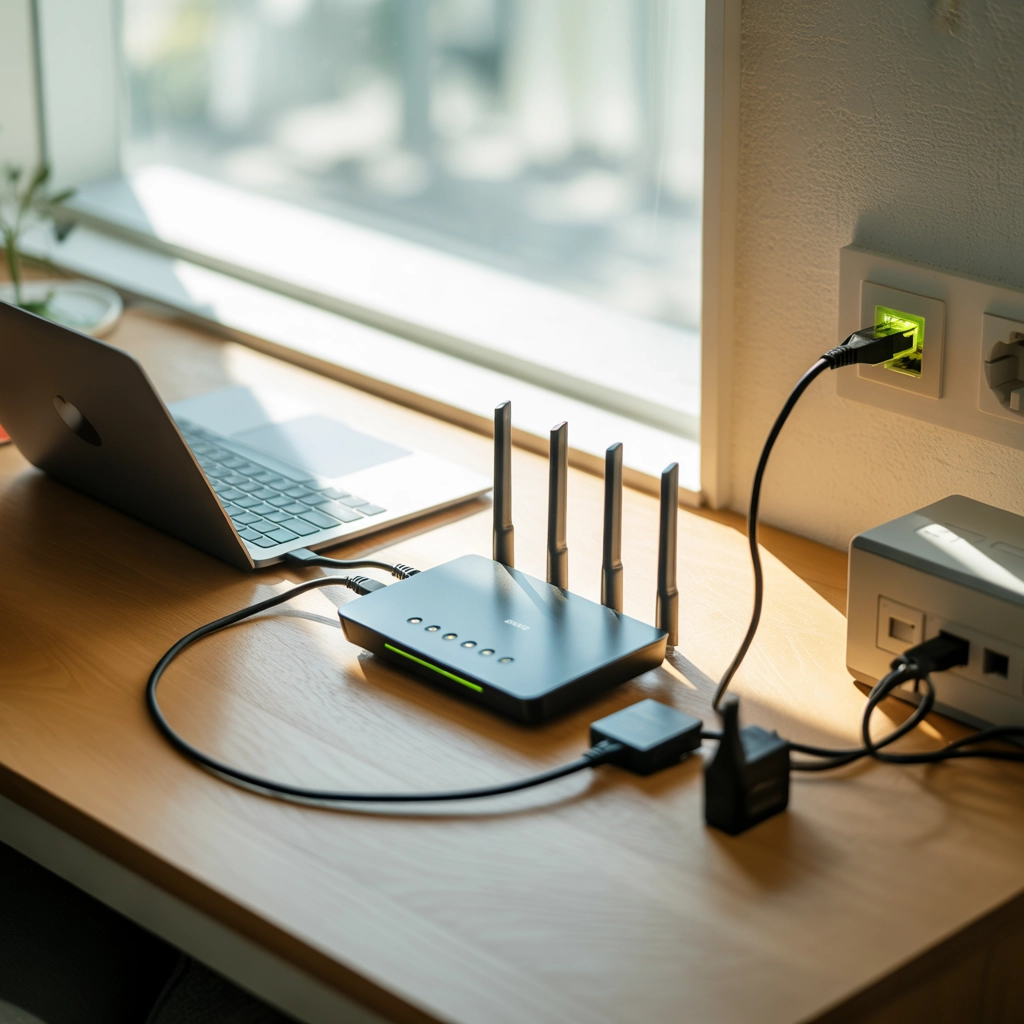
Сучасна оселя вимагає швидкого та стабільного інтернету, тому роутери Xiaomi стали лідерами українського ринку завдяки ідеальному балансу доступної ціни та передових технологій. Проте купівля потужного пристрою — це лише частина справи, адже саме від коректного первинного підключення залежить максимальна швидкість передачі даних та безпека вашої приватної мережі. Процедура налаштування є універсальною для більшості популярних моделей лінійки Mi Router та Redmi, що дозволяє користувачеві самостійно підготувати обладнання до роботи за лічені хвилини без допомоги майстра. Правильна конфігурація забезпечує стабільність сигналу та захищає від зовнішніх загроз.
Фізичне під’єднання та підготовка обладнання
Процес налаштування починається з вибору оптимального місця в оселі та розпакування девайса. Важливо розмістити пристрій на відкритому просторі для кращого сигналу.
Порядок підключення:
- Розпакування. Вийміть роутер та блок живлення з коробки.
- Живлення. Підключіть адаптер до розетки та відповідного роз’єму.
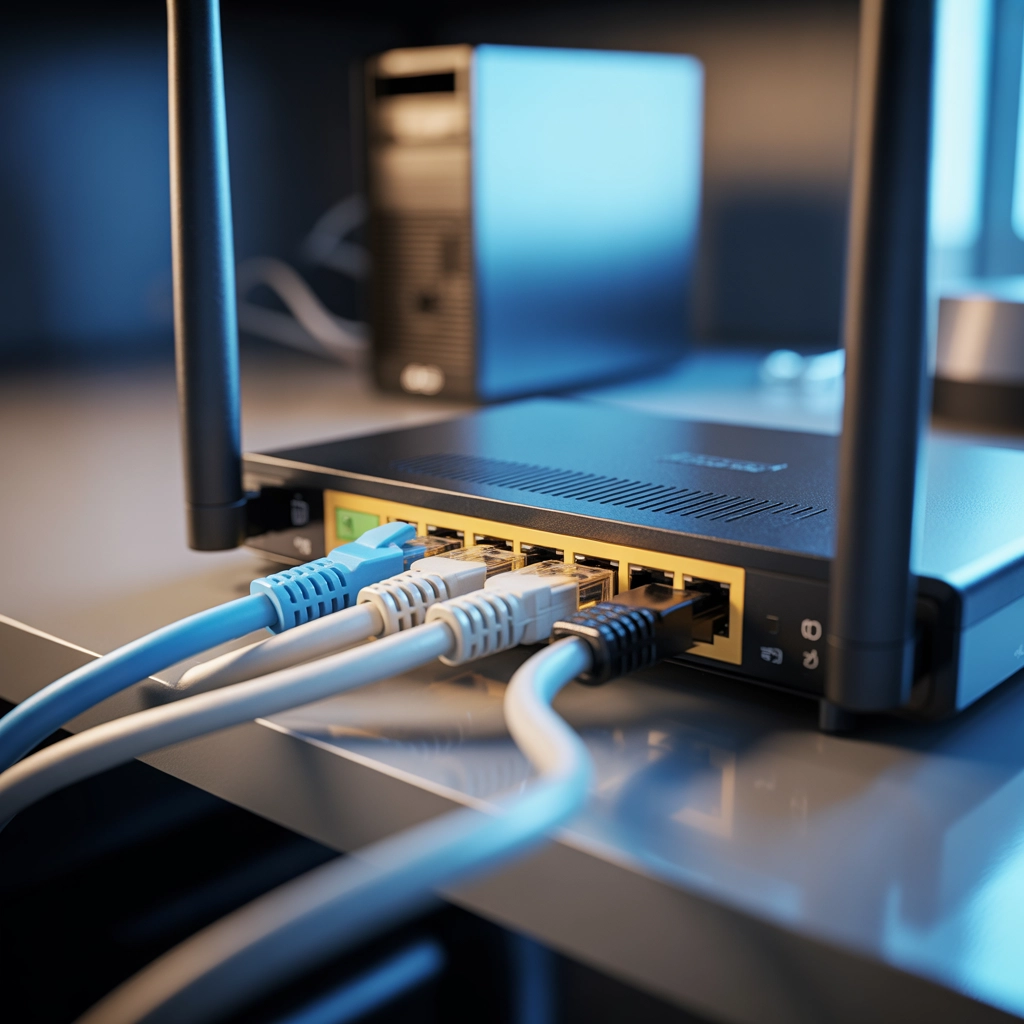
- Порт WAN. Вставте кабель вашого інтернет-провайдера у синій порт.
- Порт LAN. Використовуйте чорні порти для з’єднання з комп’ютером.
- Індикатори. Дочекайтеся стабільного світіння ламп System та Internet.
- Заводські дані. Перевірте наліпку знизу для пошуку назви мережі.
На задній панелі зазвичай розташовані два типи портів. Основний WAN служить для входу сигналу від провайдера, а додаткові LAN порти призначені для стаціонарних пристроїв — ПК, ігрових консолей або телевізорів. Після ввімкнення в мережу індикатори можуть певний час блимати помаранчевим, що свідчить про завантаження системи. Коли колір зміниться на блакитний, пристрій готовий до роботи.
Особливу увагу варто приділити кнопкам на корпусі, серед яких найважливішою є Reset для скидання до заводських установок у разі помилки. На нижній частині корпусу Xiaomi завжди розміщує наліпку з технічною інформацією: там вказано серійний номер, MAC-адресу та назву стандартної бездротової мережі (SSID), яка зазвичай починається на “Xiaomi_”. Це дозволить вам швидко знайти потрібну точку доступу в переліку доступних підключень на вашому смартфоні чи ноутбуку одразу після першого запуску живлення, навіть якщо інтернет ще не налаштований у самій системі.
Авторизація в системі керування MiWiFi
Щоб розпочати конфігурацію програмної частини, необхідно відкрити будь-який сучасний браузер на пристрої, що вже підключений до роутера кабелем або через Wi-Fi без доступу до інтернету.
Використовуйте стандартну IP-адресу 192.168.31.1 або введіть у пошуковому рядку доменне ім’я miwifi.com для миттєвого входу.
При першому візиті система зазвичай не вимагає пароля, або він може збігатися з серійним номером пристрою, вказаним на коробці. На стартовому екрані ви побачите вітальне вікно, де потрібно вибрати мову інтерфейсу. Залежно від версії прошивки (Global або China), вам будуть доступні англійська, українська або китайська мови. Обов’язково поставте галочку про прийняття умов ліцензійної угоди користувача, щоб розблокувати подальші кроки налаштування пристрою.
Процес авторизації спрощено до мінімуму, щоб навіть недосвідчений користувач міг швидко потрапити до головного меню керування. Якщо інтерфейс відображається китайською мовою, можна скористатися вбудованим перекладачем у Google Chrome, що дозволить легко орієнтуватися в пунктах меню та налаштувати базові параметри безпеки перед переходом до вибору типу з’єднання з провайдером.
Налаштування протоколів інтернет-з’єднання
Головним етапом є вибір протоколу, за яким ваш провайдер надає доступ до мережі. Більшість українських операторів використовують динамічну IP-адресу, де налаштування відбуваються автоматично, проте іноді потрібні специфічні дані з договору. Якщо ваша мережа має прив’язку до обладнання, роутер Xiaomi дозволяє виконати клонування MAC-адреси старого комп’ютера, щоб не телефонувати в техпідтримку для реєстрації нового девайса.
| Протокол | Особливість | Коли обирати |
|---|---|---|
| DHCP | Автоматичне отримання IP | Більшість сучасних мереж |
| PPPoE | Вимагає логін та пароль | Старіші мережі або ADSL |
| Static IP | Ручне введення всіх даних | Для бізнес-тарифів |
Після вибору протоколу система запропонує заповнити відповідні поля. Будьте уважні при введенні символів, оскільки помилка в одному знаку заблокує доступ до інтернету. Ось основні кроки для успішного завершення цього етапу:
- Вибір типу. Оберіть пункт “Broadband Dial-up” або “Static IP”.
- Введення даних. Вкажіть логін і пароль з вашого контракту.
- Клонування MAC. Активуйте функцію, якщо це вимагає провайдер.
- Збереження. Натисніть кнопку “Next” для застосування змін.
Завершивши введення параметрів, роутер автоматично перевірить зв’язок із сервером. У разі успіху індикатор Internet на корпусі пристрою змінить колір на стабільний синій.
Конфігурація бездротової мережі Wi-Fi
Після встановлення зв’язку з провайдером необхідно створити власну бездротову точку доступу. Назва мережі (SSID) повинна бути унікальною, щоб ви могли легко впізнати її серед сусідських сигналів. Головний акцент варто зробити на безпеці, використовуючи сучасні методи шифрування, що унеможливлюють несанкціоноване підключення.
Параметри Wi-Fi:
- Назва (SSID). Створіть ім’я мережі латинськими літерами.
- Пароль. Використовуйте комбінацію літер, цифр та символів.
- Шифрування. Оберіть стандарт WPA2-PSK або WPA3 для захисту.
- Канал. Залиште значення “Auto” для стабільного сигналу.
- Потужність. Встановіть високий рівень для кращого покриття.
Важливо розуміти різницю між діапазонами частот. Частота 2.4 GHz забезпечує ширше покриття, але має обмежену швидкість. Діапазон 5 GHz гарантує максимально високу швидкість передачі даних, проте чутливий до перешкод. Сучасні моделі мають функцію Dual-band (Smart Connect), яка об’єднує обидва діапазони під однією назвою, автоматично перемикаючи гаджети на більш ефективну частоту залежно від їхньої відстані до роутера.
Встановлюйте пароль довжиною не менше восьми символів, уникаючи простих дат народження чи послідовних цифр.
На завершення можна налаштувати окрему гостьову мережу. Це дозволить друзям користуватися інтернетом без доступу до ваших локальних файлів або налаштувань розумного будинку.
Керування пристроєм через мобільний додаток Mi Home
- Завантаження. Встановіть додаток Mi Home з магазину додатків.
- Логін. Увійдіть у свій Mi-аккаунт або створіть новий профіль.
- Пошук. Натисніть “+” та активуйте Bluetooth для виявлення роутера.
- Синхронізація. Дотримуйтесь інструкцій на екрані для прив’язки.
- Керування. Відкрийте плагін пристрою для доступу до функцій.
Мобільний додаток Xiaomi Home — це потужний інструмент для дистанційного моніторингу вашої мережі з будь-якої точки світу. Ви можете в реальному часі бачити список усіх підключених клієнтів, ідентифікувати невідомі гаджети та миттєво блокувати їх. Також доступна функція обмеження швидкості для конкретних пристроїв, що корисно для батьківського контролю або пріоритезації трафіку для ігрових приставок.
Оновлення системного програмного забезпечення (firmware) через додаток відбувається в один клік. Регулярні апдейти покращують стабільність сигналу, виправляють вразливості та додають нові можливості, тому не варто ігнорувати сповіщення про нову версію.
Це робить керування домашньою IT-інфраструктурою максимально простим та інтуїтивно зрозумілим процесом.
Робота в режимі репітера або Mesh-вузла
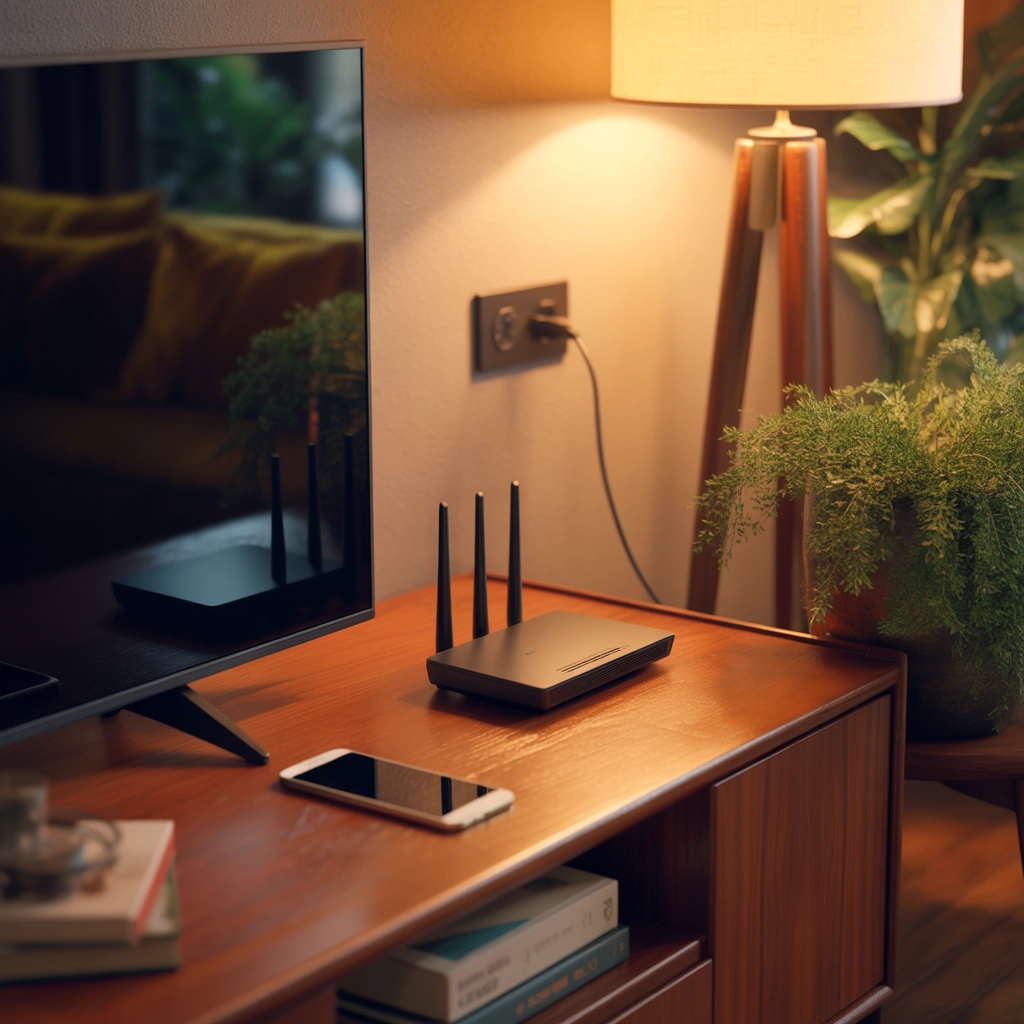
Якщо одного пристрою недостатньо для покриття всієї площі будинку, роутери Xiaomi можна використовувати як підсилювачі сигналу. Вони підтримують режими дротового та бездротового реле (Wired/Wireless Relay), що дозволяє розширити зону дії існуючої мережі без прокладання кабелів у кожну кімнату.
| Режим | Основна перевага |
|---|---|
| Mesh | Безшовний роумінг без розривів зв’язку |
| Repeater | Сумісність з роутерами інших брендів |
| Wired Relay | Максимальна швидкість через кабель |
Технологія Mesh є найбільш сучасним рішенням для великих приміщень. Декілька роутерів Xiaomi об’єднуються в єдину інтелектуальну систему, де ваш смартфон автоматично перемикається між вузлами з найсильнішим сигналом без жодної затримки чи розриву з’єднання під час переміщення. Це особливо важливо для відеодзвінків або онлайн-ігор. Налаштування Mesh-вузла відбувається автоматично через веб-інтерфейс або мобільний додаток, де достатньо просто вибрати опцію додавання нового вузла в систему.
Такий підхід дозволяє створювати гнучку мережеву архітектуру, яку можна масштабувати в будь-який момент, просто додавши ще один бюджетний пристрій Xiaomi до існуючої групи.
Переваги Mesh:
- Зона покриття. Mesh усуває “мертві зони” у віддалених кімнатах.
- Стабільність. Система автоматично перемаршрутизує трафік.
- Єдине ім’я. Користувач не бачить перемикань між точками.
Чи став процес налаштування Xiaomi простішим за останні роки?
Сучасні моделі роутерів Xiaomi практично повністю автоматизували складний колись етап розпізнавання параметрів провайдера, залишивши користувачеві лише мінімальні завдання з вибору назви мережі та створення безпечного пароля. Гнучкий вибір між класичною веб-панеллю та зручним мобільним софтом залежить лише від ваших технічних навичок, проте обидва шляхи гарантують стабільну роботу та високу продуктивність домашньої IT-інфраструктури без залучення сторонніх фахівців.









Коментарі