
 Автор
Автор 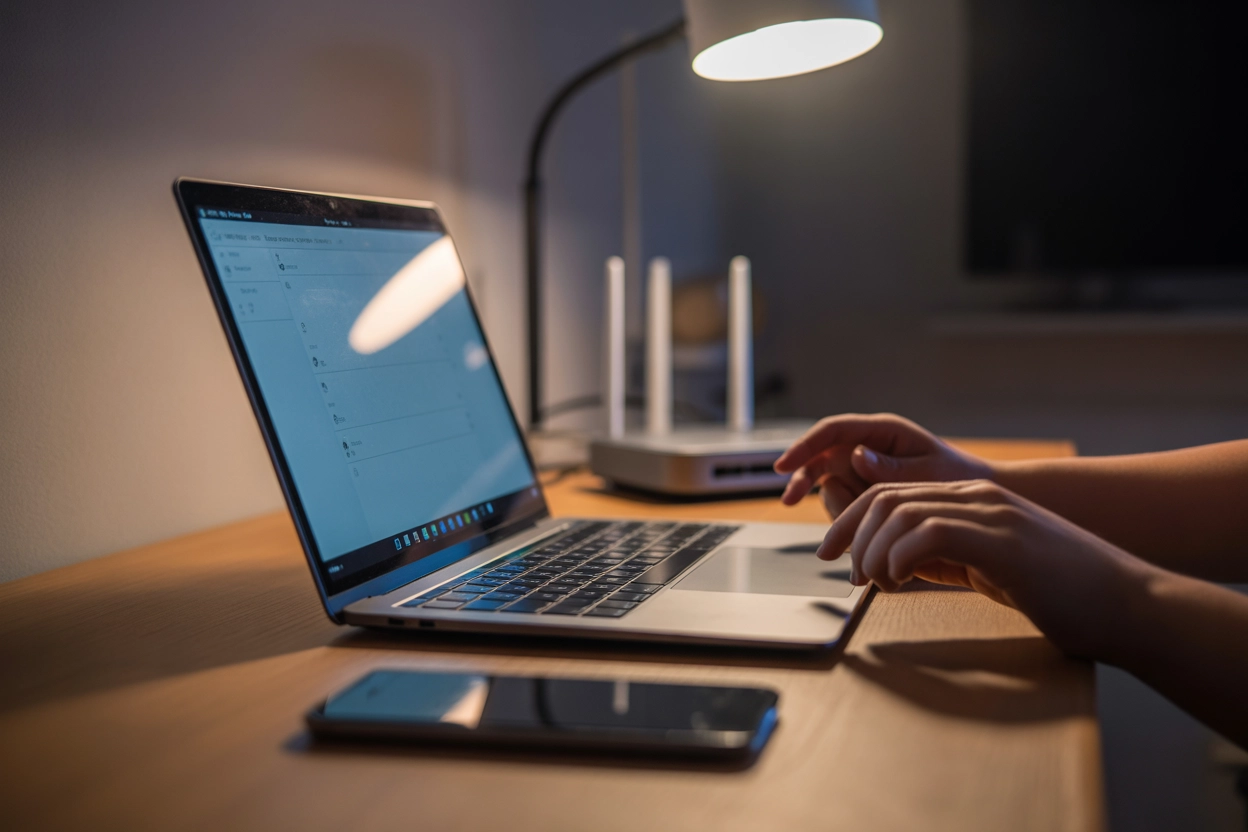
Коли до оселі приходять гості або в домашній екосистемі з’являється новий ґаджет, виникає гостра потреба швидко відновити доступ до бездротової мережі. Замість радикального скидання налаштувань роутера до заводських, що тягне за собою повну переконфігурацію обладнання, варто скористатися штатними засобами операційних систем. Сучасні цифрові платформи зберігають ключі безпеки в зашифрованих сховищах, доступ до яких має власник. Такий перегляд власних даних є абсолютно легальною процедурою, що гарантує стабільну роботу мережі без зайвих технічних втручань.
Перегляд ключа безпеки в мережевих параметрах Windows
Для перегляду пароля в Windows необхідно відкрити «Панель керування» та перейти до розділу керування мережами. В меню «Центр мережних підключень» слід обрати активне Wi-Fi з’єднання. Після відкриття вікна стану натисніть на «Властивості бездротової мережі», де на вкладці безпеки можна активувати прапорець відображення символів.
| Версія ОС | Шлях до параметрів |
|---|---|
| Windows 10 | Налаштування — Мережа й Інтернет — Стан — Центр мережних підключень |
| Windows 11 | Налаштування — Мережа та інтернет — Додаткові параметри мережі — Інші параметри мережевого адаптера |
Цей метод має певні обмеження, оскільки він дозволяє побачити ключ лише для тієї мережі, до якої пристрій підключений саме зараз. Для успішного перегляду конфіденційних даних у графічному інтерфейсі система обов’язково вимагатиме наявності прав адміністратора. Важливо розуміти, що операційна система відображає пароль у вигляді стандартних ASCII-символів, що дозволяє легко скопіювати їх. Якщо ви не є адміністратором комп’ютера, доступ до вкладки безпеки буде обмежений з міркувань захисту даних.
Використання командного рядка для доступу до профілів мереж
Робота з терміналом CMD або PowerShell дозволяє витягти дані про всі раніше збережені Wi-Fi мережі за допомогою простої системної команди netsh wlan show profile.
Після отримання списку всіх профілів необхідно ідентифікувати назву потрібної точки доступу. Ввівши спеціальну команду з параметром очищення ключа, ви отримаєте розгорнутий звіт про параметри безпеки. Шукайте рядок «Вміст ключа» (Key Content) у розділі параметрів безпеки — саме там відображається пароль у відкритому вигляді. Цей спосіб є найбільш ефективним, коли потрібно згадати дані від мережі, яка наразі недоступна, але раніше використовувалася на цьому портативному комп’ютері чи десктопі.
Послідовність дій у консолі:
- Запустіть термінал. Відкрийте Командний рядок від імені адміністратора через меню Пуск.
- Перегляньте профілі. Введіть команду для відображення всіх збережених назв мереж.
- Отримайте пароль. Запустіть фінальну команду з назвою конкретного профілю.
netsh wlan show profile name=”НАЗВА_МЕРЕЖІ” key=clear
Відновлення доступу через системні зв’язки ключів у macOS
Користувачі Apple можуть скористатися стандартним додатком «В’язка ключів» (Keychain Access) для пошуку збережених паролів. У рядку пошуку програми достатньо ввести назву точки доступу та знайти відповідний запис типу «Пароль мережі AirPort». Для відображення секретної комбінації система обов’язково попросить ввести пароль адміністратора Mac або скористатися біометрією. Це надійний спосіб знайти дані від будь-якої мережі, яка колись була додана до вашого профілю iCloud на будь-якому пристрої.
Використання вбудованого датчика Touch ID забезпечує миттєву та безпечну автентифікацію для відкриття прихованих системних даних без ручного введення тексту.
У нових версіях macOS, починаючи з Ventura, процес значно спростився. Тепер достатньо зайти в «Системні параметри», обрати розділ «Wi-Fi» та натиснути на іконку з трьома крапками біля назви мережі для миттєвого перегляду чи копіювання коду.
Алгоритм копіювання пароля:
- Знайдіть мережу. Перейдіть до списку відомих мереж у системних параметрах.
- Викличте меню. Натисніть кнопку з крапками поруч із потрібним підключенням.
- Скопіюйте дані. Оберіть пункт «Копіювати пароль» після проходження перевірки безпеки.
Отримання пароля на iPhone та iPad через параметри Wi-Fi
В операційній системі iOS 16 та новіших версіях механіка перегляду пароля стала максимально інтегрованою. Користувачу потрібно відкрити загальні налаштування та обрати меню Wi-Fi. Натиснувши на іконку інформації «i» біля мережі, ви побачите замасковане поле, яке відкривається після Face ID.
Інструкція для iOS:
- Перейдіть у меню. Відкрийте «Параметри» та виберіть розділ Wi-Fi.
- Активуйте перегляд. Торкніться поля з паролем для запуску біометричного сканування.
- Використайте контекстне меню. Утримуйте палець на символах, щоб з’явилася кнопка «Копіювати».
Генерація QR-коду та зчитування даних на Android
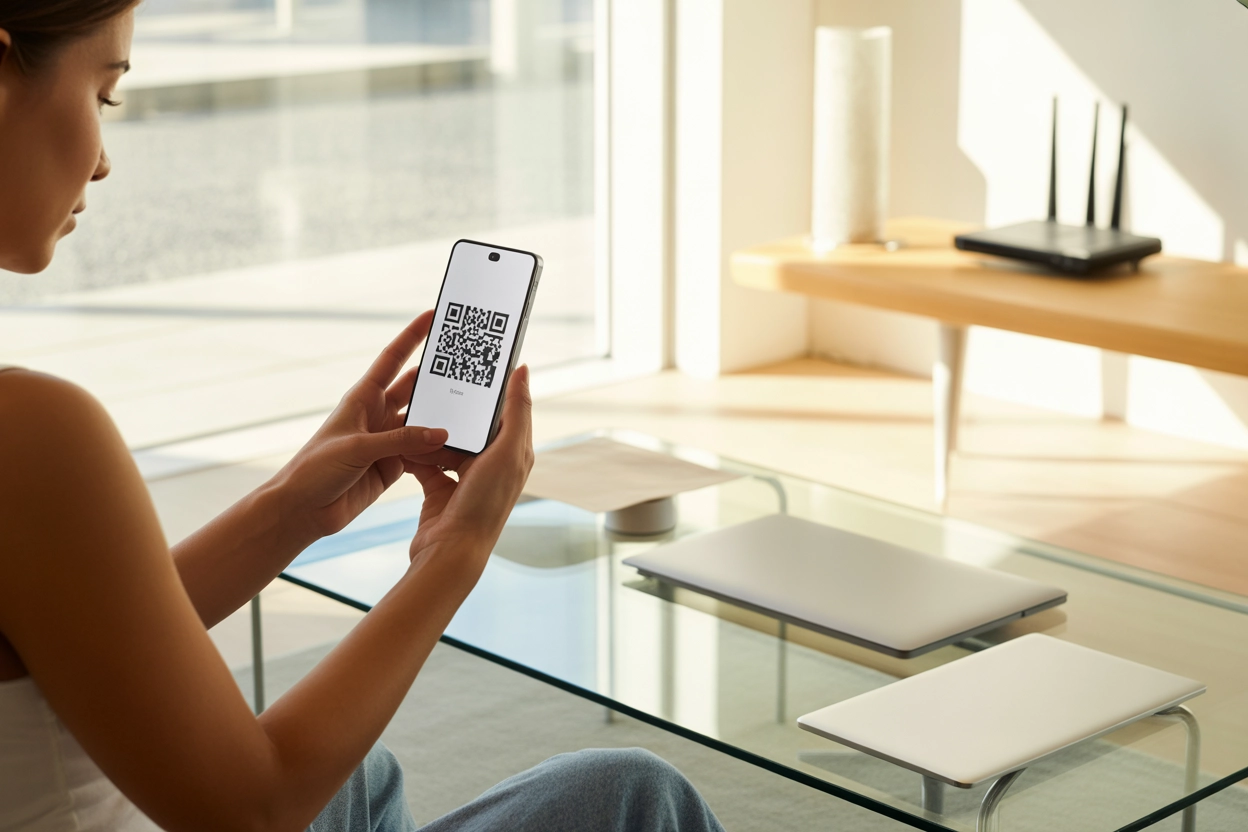
На пристроях під керуванням Android 10 та новіших версій реалізована зручна процедура створення QR-коду для передачі налаштувань. У багатьох сучасних оболонках, як-от у смартфонах Samsung або Pixel, пароль у текстовому форматі відображається безпосередньо під генерованим кодом. Якщо ж графічна оболонка вашого виробника приховує ці дані, можна зробити скриншот екрана та скористатися сервісом Google Lens. Розумний алгоритм миттєво розпізнає зашифрований у коді текст і виведе його на екран для копіювання.
Слід пам’ятати про технічні обмеження застарілих систем. На версіях Android 9 і нижче перегляд збережених паролів через стандартний інтерфейс неможливий. Для отримання таких даних на старих ґаджетах зазвичай потрібні Root-права.
Порівняння можливостей Android:
| Версія Android | Метод перевірки | Доступність |
|---|---|---|
| Android 10 — 14 | QR-код та текстова підказка | Стандартно |
| Android 9 та нижче | Системні файли конфігурації | Тільки з Root-правами |
Авторизація в панелі керування маршрутизатором
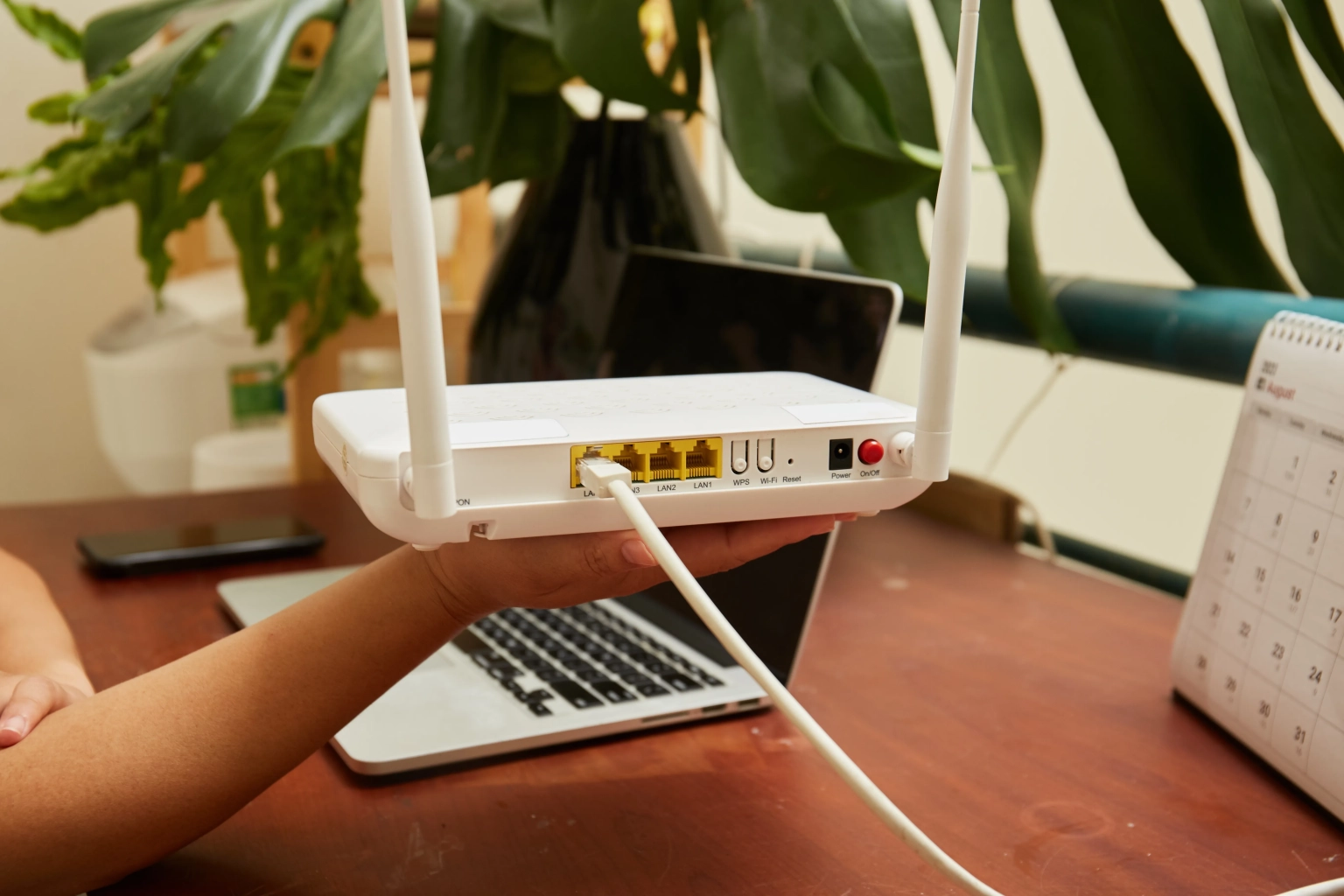
Універсальний спосіб перевірки пароля полягає у зверненні до веб-інтерфейсу маршрутизатора через браузер. Для цього потрібно знати локальну IP-адресу пристрою, яка зазвичай є стандартною для більшості моделей. Ввівши логін і пароль адміністратора, ви отримаєте повний контроль над налаштуваннями безпеки.
Шлях до налаштувань безпеки:
- Увійдіть у систему. Введіть 192.168.0.1 або 192.168.1.1 у стрічці браузера.
- Відкрийте розділ Wi-Fi. Знайдіть вкладку Wireless Security або Налаштування бездротового режиму.
- Покажіть ключ. Активуйте іконку ока або галочку Unmask для відображення WPA2-PSK ключа.
Ідентифікація заводських налаштувань на корпусі обладнання
Якщо налаштування роутера ніколи не змінювалися з моменту його придбання, найшвидшим методом буде пошук інформації на заводській наклейці. Стікер зазвичай розміщується на нижній або задній панелі корпусу обладнання. Там вказані ключові параметри доступу, зокрема SSID (назва мережі) та Wireless Password або PIN-код. Це заводські дані, які встановлює виробник для першого підключення. Такий метод ідеально підходить для нових користувачів, які щойно встановили обладнання і ще не встигли змінити параметри доступу на власні.
Зміна пароля вручну в адміністративній панелі робить дані на наклейці недійсними до моменту повного скидання пристрою до заводських установок.
Однак пам’ятайте: якщо ви змінювали пароль вручну через панель керування, дані на стікері стануть недійсними до повного скидання.
Стандартні дані виробників:
| Бренд роутера | Стандартна IP-адреса | Логін/Пароль (за замовчуванням) |
|---|---|---|
| TP-Link | 192.168.0.1 | admin / admin |
| Asus | 192.168.1.1 | admin / admin |
| D-Link | 192.168.0.1 | admin / (порожньо) |
Умови актуальності методу:
- Перше підключення. Роутер щойно дістали з коробки.
- Відсутність переналаштувань. Користувач не змінював системний ключ.
- Збереження наклейки. Стікер на корпусі не пошкоджений і читабельний.








Коментарі