
 Автор
Автор 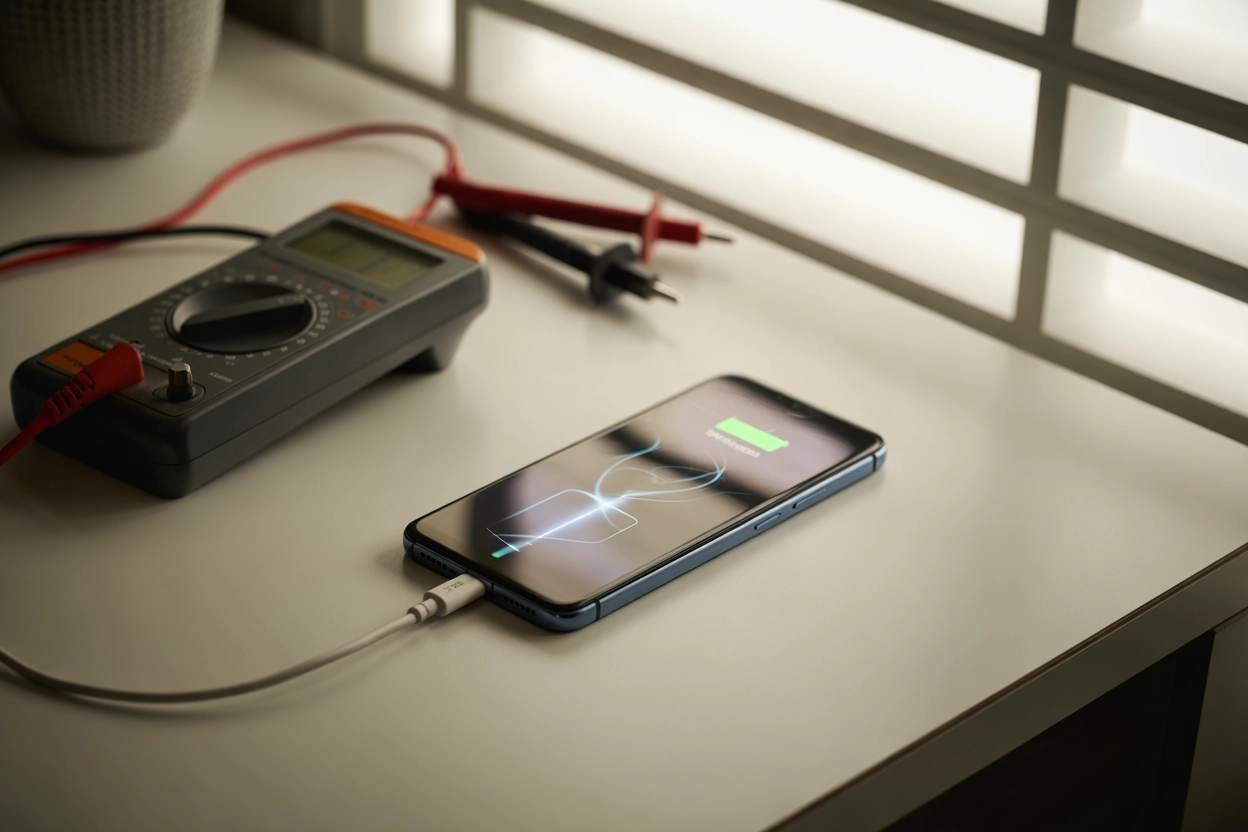
Постійний контроль стану акумулятора є критично важливим для стабільної роботи сучасної електроніки, адже це дозволяє вчасно виявити проблему та уникнути раптових вимкнень пристрою чи суттєвого зниження його загальної продуктивності. Зношеність — це цілком природний та неминучий хімічний процес деградації компонентів, який безпосередньо впливає на час автономної роботи вашого смартфона чи ноутбука. На щастя, сучасні операційні системи вже мають достатній арсенал вбудованих інструментів, що дозволяють точно визначити залишковий ресурс батареї самостійно, без допомоги фахівців.
Моніторинг ємності акумулятора в iPhone
Для швидкої перевірки стану живлення на iPhone необхідно відкрити «Налаштування», обрати розділ «Акумулятор» та перейти в меню «Стан акумулятора та зарядка». Тут ключовим показником є «Максимальна ємність», яка відображає відношення поточного ресурсу до стану нової батареї. Якщо цей показник високий, пристрій підтримує нормальну пікову продуктивність, що гарантує стабільну роботу системи навіть при високих навантаженнях без непередбачуваних перезавантажень чи помітних гальмувань.
Параметри діагностики iOS:
- Кількість циклів. Відображається в меню «Про пристрій» для моделей iPhone 15 і новіших версій.
- Сервісне повідомлення. З’являється автоматично, коли внутрішній системі потрібна професійна заміна компонента.
- Оптимізація зарядки. Допомагає сповільнити хімічне старіння за рахунок використання інтелектуального алгоритму.
Коли показник максимальної ємності опускається нижче межі 80%, операційна система зазвичай автоматично активує програмне обмеження частоти процесора. Це необхідно для запобігання критичним просадкам напруги, які призводять до вимкнення телефону, проте відчутно сповільнює швидкість роботи всіх додатків та ресурсномістких ігор.
Методи перевірки автономності Android-пристроїв
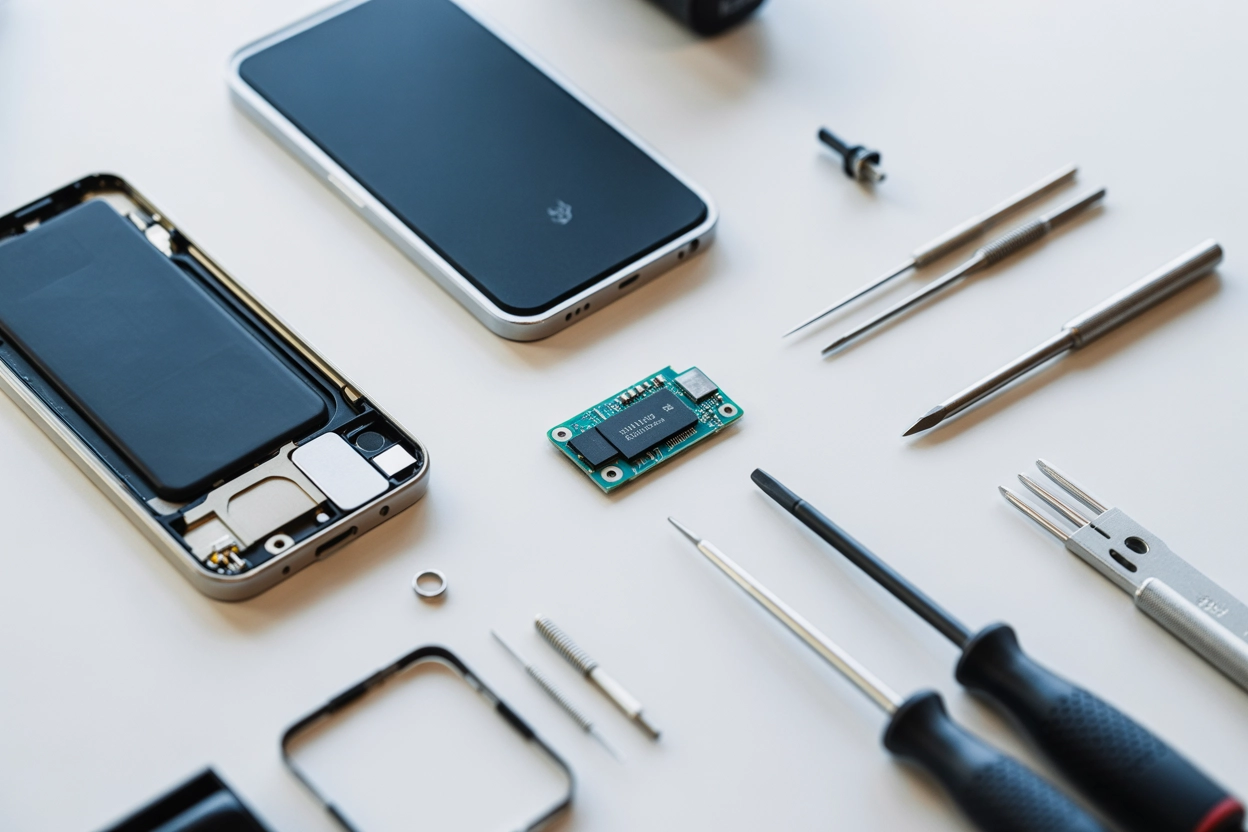
У найновіших версіях Android 15 та 16 детальна інформація про стан живлення нарешті винесена в окремий пункт системних налаштувань, де користувач може миттєво побачити дату першого використання та фактичний стан здоров’я батареї у зручному форматі.
| Метод перевірки | Опис та особливості | Приклади засобів |
|---|---|---|
| Вбудовані налаштування | Офіційні дані системи без стороннього софту | Розділ «Акумулятор» |
| Сервісні коди | Доступ до інженерного меню з даними про напругу | Код *#0228# |
| Сторонні утиліти | Аналіз ємності на основі реальних циклів заряду | https://www.google.com/search?q=accubattery.en.uptodown.com |
Власники популярних смартфонів Samsung можуть скористатися фірмовим додатком Samsung Members, де в розділі «Діагностика» проводиться повне автоматичне тестування живлення. Якщо ж нативна функція у вашій прошивці відсутня, варто встановити перевірені сторонні утиліти на кшталт відомого додатка AccuBattery. Основний принцип їхньої роботи полягає в постійному моніторингу реальної кількості переданої енергії під час кожного окремого циклу заряджання. Програма ретельно зіставляє ці дані з паспортною ємністю, що дозволяє максимально точно вирахувати фактичний знос осередків лише після декількох днів активного використання гаджета.
Отримані результати у відсотках допомагають зрозуміти, чи відповідає поточна автономність заводським параметрам або чи потребує компонент термінової заміни через критичне зношення.
Генерація системного звіту про стан живлення в Windows
Для отримання максимально вичерпних даних про стан живлення в ОС Windows найкраще використовувати системний інструмент Battery Report. Він генерує детальний звіт у форматі HTML, який містить повну історію використання акумулятора, динаміку зміни його ємності та прогнозні показники автономності. Щоб створити такий документ, необхідно запустити термінал або командний рядок від імені адміністратора та ввести спеціальну команду, яка автоматично проаналізує всі логи енергоспоживання за весь час роботи ноутбука.
powercfg /batteryreport
Після виконання команди система вкаже шлях до створеного файлу, який зазвичай зберігається в папці користувача. Цей файл можна відкрити за допомогою будь-якого браузера для детального вивчення параметрів.
Ключові розділи звіту:
- Installed batteries. Знайдіть цей блок на початку документа для отримання базових технічних характеристик елемента.
- Design Capacity. Перевірте початкову проектну потужність, закладену виробником при виготовленні пристрою.
- Full Charge Capacity. Зверніть увагу на показник поточної максимальної ємності при повному заряді сьогодні.
- Battery capacity history. Вивчіть таблицю змін, щоб побачити темпи деградації батареї протягом місяців.
Щоб отримати найбільш об’єктивну картину стану вашого заліза, необхідно самостійно вирахувати відсоток зносу. Для цього розділіть значення Full Charge Capacity на показник Design Capacity. Отриманий коефіцієнт наочно продемонструє, яку частину від початкового ресурсу втрачено. Якщо різниця між цифрами становить понад 30%, варто задуматися про те, що незабаром пристрою знадобиться новий акумулятор.
Перевірка циклів перезарядки та стану батареї MacBook

Власники MacBook можуть максимально швидко оцінити поточний стан батареї через меню «Системні параметри». У відповідному розділі «Акумулятор» поряд із пунктом «Стан акумулятора» зазвичай відображається лаконічний статус: «Нормальний» свідчить про добрий стан, а «Рекомендовано сервіс» вказує на суттєвий фізичний знос.
Для більш глибокого аналізу слід скористатися розділом «Звіт про систему», який доступний через меню «Про цей Mac». У вкладці «Живлення» міститься інформація, яка дозволяє зрозуміти реальний рівень експлуатації ноутбука. Тут можна знайти дані про ідентифікатор пристрою, а також детальні електричні показники, що допомагають виявити приховані проблеми з контролером живлення або окремими осередками, які почали втрачати свою здатність утримувати стабільну напругу.
Показники стану Mac:
- Кількість циклів. Більшість сучасних моделей Mac розраховані на ліміт у 1000 повних циклів перезарядки.
- Повна ємність. Фактичне значення в мАг (mAh), яке доступне для використання після завершення процесу заряджання.
- Інформація про напругу. Поточні вольтажні показники, що демонструють стабільність роботи енергосистеми.
Під час діагностики вкрай важливо орієнтуватися саме на кількість циклів перезарядки. Це головний маркер фізичного старіння осередків, за яким сервісні центри зазвичай визначають необхідність заміни компонента.
Апаратний контроль енергосистеми на пристроях Dell
Ноутбуки Dell мають унікальну перевагу — можливість апаратного контролю живлення ще до завантаження операційної системи. Під час увімкнення пристрою натискання клавіші F12 відкриває меню передзавантажувальної діагностики BIOS. У розділі Battery Information можна отримати прямі дані від контролера про стан здоров’я батареї. Це найнадійніший спосіб перевірки, оскільки він виключає будь-який вплив програмних помилок або вірусів у самій ОС.
| Статус батареї | Опис стану та рекомендації |
|---|---|
| Excellent | Акумулятор працює на повну потужність, знос практично відсутній |
| Good | Ресурс трохи знизився, але пристрій працює цілком стабільно |
| Fair | Відчутне зниження автономності, рекомендується постійний моніторинг |
| Poor | Критична деградація, необхідна термінова заміна деталі в сервісі |
Для зручного щоденного моніторингу без постійного перезавантаження системи можна використовувати програмне рішення SupportAssist. Воно дозволяє отримувати ідентичні діагностичні дані безпосередньо в інтерфейсі Windows, що значно спрощує регулярний контроль стану батарейних блоків у реальному часі.
Чи є поточні показники приводом для візиту в сервіс
Не варто покладатися виключно на сухі цифри звітів, якщо реальний досвід користування пристроєм поки не викликає дискомфорту. Вибір між подальшою експлуатацією та заміною компонента завжди залежить від того, наскільки критичною є втрата мобільності у ваших робочих сценаріях. Проте, якщо програмні індикатори сигналізують про деградацію, а девайс почав помітно втрачати заряд за лічені години, це стає очевидним сигналом до оновлення апаратної частини.









Коментарі