
 Автор
Автор 
Регулярне перенесення знімків з iPhone важливе для збереження пам’яті пристрою та безпеки медіаархіву. Цифрові спогади накопичуються швидко, і резервні копії запобігають їх втраті при поломці гаджета. Сучасні технології пропонують рішення від бездротової передачі до копіювання через кабель. Вибір методу залежить від операційної системи ПК, обсягу даних та наявності інтернету, що дозволяє гнучко підходити до завдання. Це забезпечує надійний захист ваших файлів у будь-якій ситуації.
Автоматичне копіювання в хмарне сховище iCloud
Функція Фото iCloud є базовим елементом екосистеми Apple, що забезпечує автоматичну синхронізацію медіатеки між пристроями в реальному часі. Після активації будь-який знімок з iPhone миттєво з’являється на iPad, Mac або у браузері. Це позбавляє необхідності вручну копіювати файли та відкриває доступ до галереї звідусіль. Такий підхід гарантує цілісність даних та зручність.
Параметри налаштування синхронізації:
- Розділ параметрів. Відкрийте налаштування системи та натисніть на ім’я вашого Apple ID зверху списку.
- Вибір хмари. Перейдіть у пункт iCloud для керування доступним простором та сервісами передачі даних.
- Активація синхронізації. Увімкніть перемикач навпроти пункту Фото для запуску процесу вивантаження знімків.
- Оптимізація пам’яті. Виберіть режим зберігання для суттєвої економії місця на самому смартфоні у майбутньому.
Безкоштовно Apple надає лише 5 ГБ простору, тому для великих медіатек потрібна передплата та стабільне Wi-Fi з’єднання для копіювання.
Важливим аспектом налаштування є вибір між пунктами «Оптимізація сховища iPhone» та «Завантаження та збереження оригіналів». Перший варіант дозволяє значно економити місце на пристрої, замінюючи повнорозмірні фотографії їхніми зменшеними копіями, тоді як важкі оригінали безпечно зберігаються у хмарі. Якщо ж ви оберете збереження оригіналів, телефон триматиме повні версії файлів у пам’яті, що зручно для редагування без інтернету, проте швидко заповнює вільні гігабайти пам’яті вашого смартфона.
Бездротове передавання через функцію AirDrop
Для швидкого обміну знімками між пристроями Apple ідеально підходить технологія AirDrop. Вона використовує Bluetooth для виявлення та Wi-Fi для прямої передачі, що забезпечує високу швидкість без інтернету. Достатньо відкрити галерею, виділити кадри, натиснути Поділитися та вибрати отримувача. Це найпростіший шлях для перекидання файлів на Mac або інший iPhone, який знаходиться поруч з вами в межах однієї кімнати чи офісу.
Технологія використовує наскрізне шифрування, що робить процес передачі максимально безпечним і захищеним від перехоплення третіми особами під час транзакції.
Обов’язковою умовою є активні модулі зв’язку на обох пристроях. У пункті керування встановіть видимість «Для всіх на 10 хвилин» для успішного виявлення гаджета.
Імпорт на Windows-ПК за допомогою USB-кабелю
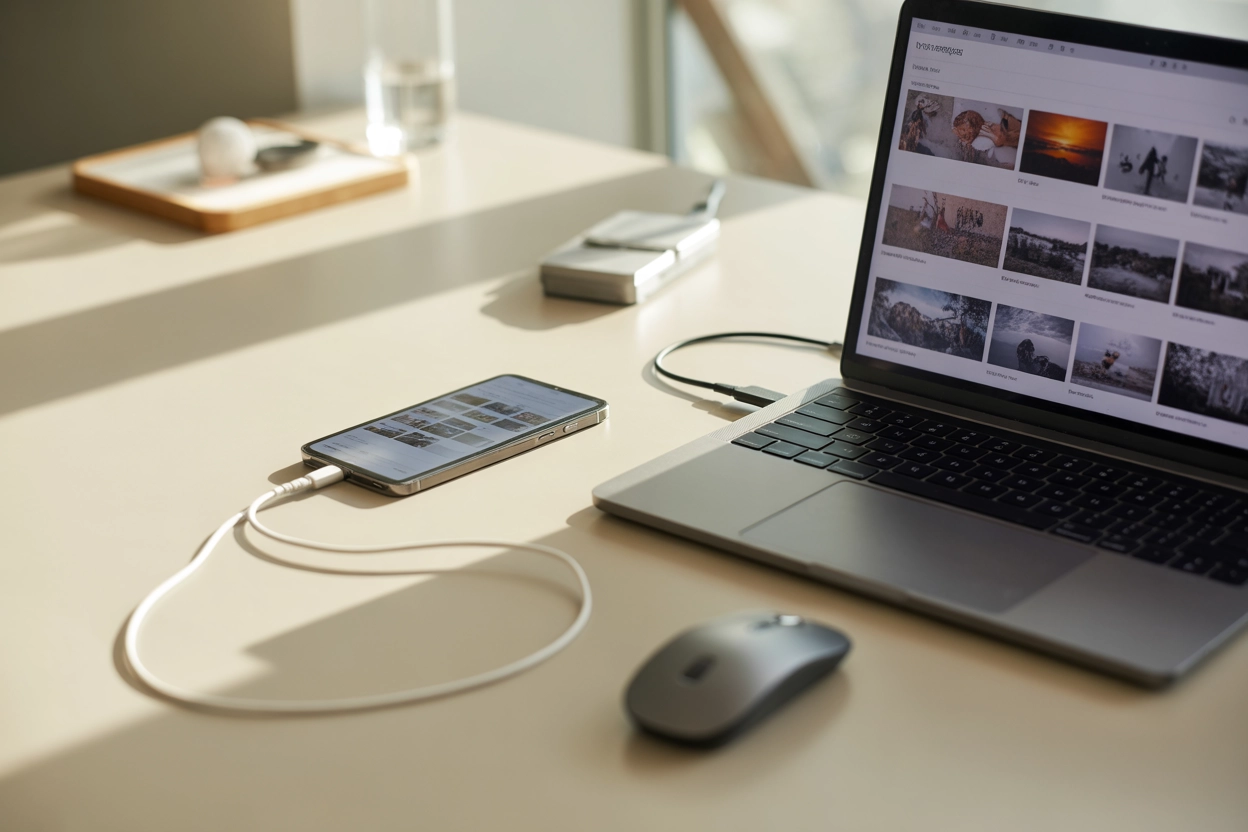
Користувачі Windows можуть використовувати стандартний USB-кабель для прямого імпорту. При першому підключенні смартфон запитає дозвіл на доступ до даних — обов’язково натисніть Довіряти та введіть пароль розблокування. Windows 10 та 11 автоматично розпізнають пристрій як камеру, що дозволяє використовувати вбудовані системні інструменти для швидкого копіювання медіа.
| Метод копіювання | Особливості процесу | Переваги для користувача |
|---|---|---|
| Застосунок Фотографії | Автоматичне сканування пристрою | Сортування за датами та папками |
| Провідник Windows | Ручне копіювання з папки DCIM | Повний контроль над окремими файлами |
Після підключення відкрийте програму Фотографії, натисніть Імпорт та виберіть З підключеного пристрою. Система сама знайде всі нові кадри, яких ще немає на комп’ютері.
Варто пам’ятати про специфічний формат HEIC, який Apple використовує для стиснення фото без втрати якості. Windows не завжди коректно відображає такі файли без додаткових кодеків. Щоб уникнути проблем, можна заздалегідь налаштувати автоматичну конвертацію. Перейдіть у налаштування фото на iPhone та внизу розділу виберіть «Автоматично» для перенесення на ПК. Тоді при копіюванні через кабель система сама змінить формат на звичний JPEG, що гарантує відкриття знімків на будь-якому сторонньому софті.
Пряме копіювання через Провідник підходить для досвідчених користувачів. Відкрийте Мій комп’ютер, знайдіть диск iPhone і перейдіть за шляхом Internal Storage — DCIM. Там ви побачите папки, де зберігаються всі ваші медіафайли в оригінальному вигляді.
Робота з медіатекою в середовищі macOS
Робота в середовищі macOS забезпечує найбільш нативну інтеграцію iPhone з комп’ютером завдяки глибокій оптимізації софту, що дозволяє керувати медіатекою без жодних сторонніх драйверів чи програм.
Головним інструментом є штатний застосунок Фотографії на Mac. Коли ви підключаєте смартфон кабелем, програма автоматично відкривається на вкладці імпорту. Тут можна переглянути всі наявні знімки, відфільтрувати вже завантажені та вибрати конкретний альбом для збереження. Для тих, хто не хоче захаращувати системну медіатеку, існує утиліта Захоплення зображень. Вона дозволяє просто витягнути файли в будь-яку папку на диску Mac, що ідеально підходить для швидкого розвантаження пам’яті телефону.
- Підключення. З’єднайте iPhone та Mac за допомогою кабелю та розблокуйте екран смартфона для доступу.
- Запуск програми. Відкрийте застосунок Фотографії або Image Capture через Spotlight чи стандартний Launchpad.
- Вибір пристрою. У бічній панелі вікна знайдіть свій iPhone у списку всіх підключених джерел.
- Налаштування імпорту. Оберіть папку призначення або існуючу медіатеку для збереження нового контенту.
- Завершення. Натисніть кнопку Імпортувати всі нові фотографії та дочекайтеся фінального закінчення процесу.
Починаючи з macOS Catalina, керування синхронізацією пристрою перейшло до Finder, який повністю замінив старий iTunes.
У вікні Finder можна налаштувати автоматичну синхронізацію окремих альбомів або всієї бібліотеки. Це зручно, якщо ви хочете не тільки скидати фото з телефону, а й мати на ньому певні добірки з комп’ютера. Такий двосторонній обмін дозволяє підтримувати порядок у файлах без зайвих зусиль та використання сторонніх кабелів чи перехідників у щоденній роботі.
Для професійної роботи краще використовувати Image Capture, оскільки цей додаток працює швидше та дає змогу видаляти фото з iPhone одразу після копіювання. Ви просто виділяєте потрібні об’єкти, обираєте шлях на жорсткому диску і натискаєте кнопку завантаження. Це особливо корисно, коли потрібно швидко звільнити місце перед важливою зйомкою, не чекаючи, поки macOS проіндексує тисячі кадрів у системній базі даних.
Перенесення галереї під час першого налаштування iPhone
Перенесення всієї галереї при купівлі нового iPhone найпростіше реалізувати через функцію Швидкий старт, яка створює прямий зашифрований канал зв’язку між двома апаратами без участі ПК.
Покладіть старий та новий смартфони поруч, увімкніть Bluetooth і дотримуйтесь інструкцій на екрані. Система запропонує перенести дані безпосередньо з пристрою на пристрій. Це не просто копіювання фото — це повне клонування вашого цифрового життя, включаючи налаштування програм та історію повідомлень. Зважайте, що процес може тривати годину або більше, якщо ваш архів займає сотні гігабайт, тому обидва гаджети обов’язково мають бути підключені до зарядних пристроїв для уникнення збоїв.
Використання сторонніх ресурсів та месенджерів
Якщо потрібно передати знімки на пристрої інших брендів або поділитися ними з користувачами Android, варто звернутися до універсальних хмарних сервісів та популярних кросплатформових месенджерів.
Сервіси на кшталт Google Photos або Dropbox дозволяють налаштувати фонове вивантаження знімків. Це зручно тим, що ви отримуєте доступ до своїх файлів через будь-який браузер на комп’ютері, просто ввівши логін та пароль. Месенджери, зокрема Telegram, дозволяють надсилати фотографії як файли, що повністю зберігає оригінальну якість, метадані та роздільну здатність без агресивного стиснення алгоритмами соцмереж.
Популярні сервіси для передачі:
- Google Photos. Надає зручний пошук по об’єктах на фото та інтеграцію з сервісами https://www.google.com/search?q=google.com.
- Dropbox. Оптимальний вибір для професійної роботи з великими архівами через dropbox.com.
- Telegram. Найшвидший спосіб перекинути декілька кадрів без втрати якості на будь-який пристрій.
- Fex.net. Український сервіс для швидкої передачі великих обсягів даних через fex.net.
Використання веб-версій цих інструментів робить процес незалежним від типу пристрою. Ви можете завантажити фото на iPhone і миттєво відкрити його на робочому ПК через браузер.
Запис файлів на зовнішні накопичувачі та SSD
Сучасні моделі iPhone з роз’ємом USB-C дозволяють підключати зовнішні SSD та флешки безпосередньо до смартфона. Це революційний підхід, який перетворює телефон на повноцінний робочий інструмент для відеографів та блогерів. Для моделей із Lightning знадобиться спеціальний перехідник Apple Camera Adapter. Після фізичного підключення накопичувача вся робота з файлами відбувається через вбудований застосунок Файли, де диск з’являється як окреме місце зберігання поруч із внутрішньою пам’яттю.
Щоб розпочати експорт, відкрийте Фотографії, виберіть потрібні об’єкти, натисніть Поділитися та оберіть пункт Зберегти у Файли. Далі просто вкажіть ваш зовнішній диск як шлях для копіювання, і файли перемістяться миттєво.
Зовнішній накопичувач повинен бути відформатований у файловій системі ExFAT або APFS, щоб iPhone міг коректно зчитувати та записувати на нього дані великого обсягу без помилок доступу.
Цей метод є незамінним для власників iPhone Pro, які знімають відео у важкому форматі ProRes. Оскільки такі файли можуть важити десятки гігабайт, їхня передача через хмару чи AirDrop триває занадто довго. Підключення швидкого зовнішнього SSD дозволяє скинути годинний запис за лічені хвилини. Також це чудовий спосіб розвантажити пам’ять у подорожах, коли немає стабільного доступу до Wi-Fi або потужного комп’ютера під рукою, а місце для нових яскравих кадрів на телефоні вже закінчується.
Важливо використовувати якісні кабелі, що підтримують високу швидкість передачі даних, оскільки звичайні зарядні шнури можуть значно сповільнювати процес копіювання.
Якщо ви плануєте часто використовувати такий метод, зверніть увагу на накопичувачі з подвійним роз’ємом. Це дозволить легко переносити дані між айфоном та старими ноутбуками без додаткових хабів. Надійне фізичне з’єднання гарантує цілісність файлів та відсутність розривів зв’язку під час перенесення.
Після завершення копіювання файлів у застосунку Файли не забудьте дочекатися зникнення індикатора прогресу перед тим, як від’єднувати диск. Хоча в iOS немає кнопки безпечного вилучення, передчасне витягування кабелю під час активного запису може призвести до пошкодження файлової структури накопичувача. Використання зовнішніх дисків сьогодні є найбільш професійним та швидким способом керування медіатекою, що забезпечує максимальну автономність від хмарних сервісів та інтернет-з’єднання в будь-яких умовах.
Кожен із розглянутих методів має свої переваги залежно від того, чи потрібно вам автоматичне оновлення медіатеки через хмару, чи разове переміщення великого архіву через кабель. Кінцеве рішення базується на наявному обладнанні та бажанні використовувати сторонні сервіси або покладатися на стандартні рішення від виробника.








Коментарі