
 Автор
Автор 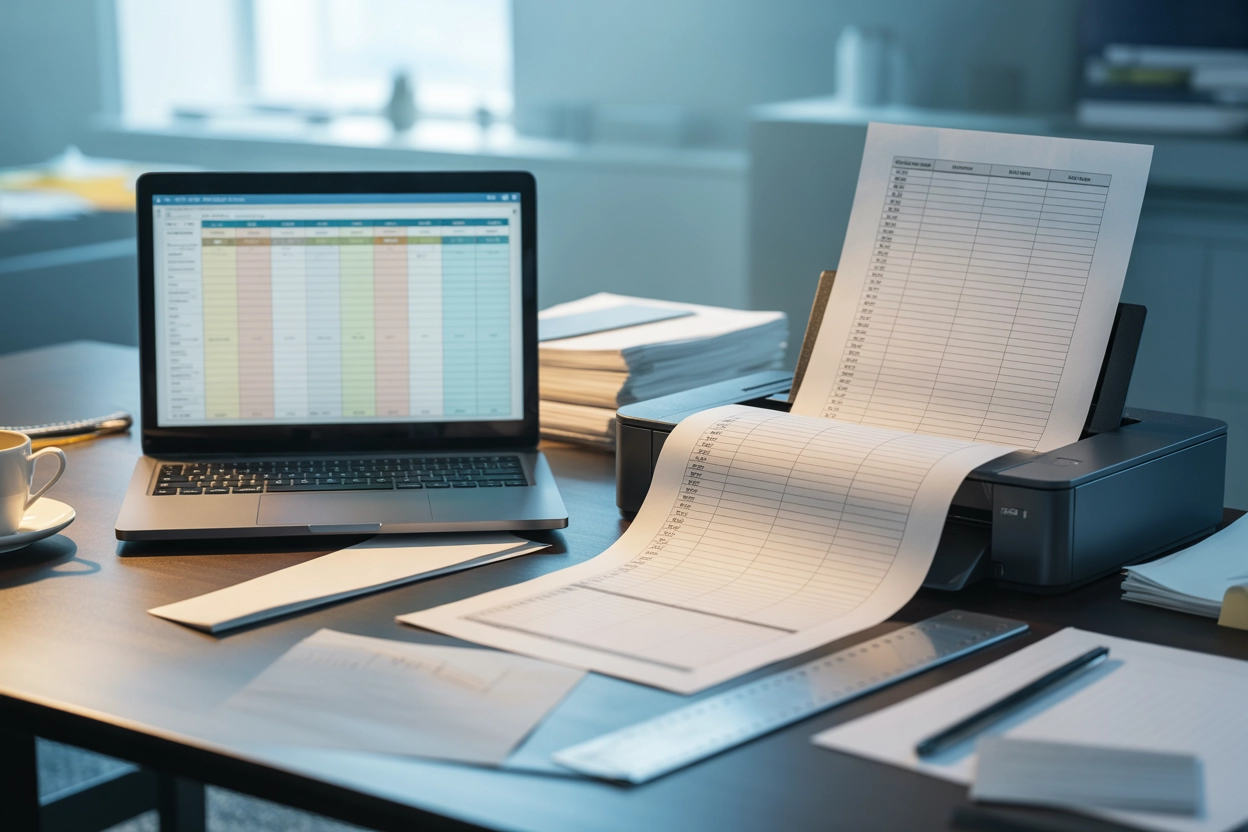
Правильна підготовка таблиць до друку є фундаментом для збереження читабельності та професійного вигляду будь-якого фінансового звіту чи документа.
Стандартні налаштування програми не завжди коректно відображають складні структури Excel на папері, тому вільне володіння інструментами розмітки є критичним для якісної звітності. Робота з великими масивами вимагає втручання, щоб уникнути розриву даних і зробити кожну сторінку максимально зрозумілою для користувачів.
Ефективний вибір об’єктів для виводу на принтер
Користувач може самостійно визначати обсяг інформації для виведення на принтер. Вибір залежить від того, чи потрібен повний звіт, чи лише окремі цифри, що є надзвичайно актуальним для оперативної роботи з великими документами Excel сьогодні.
Режими виведення даних:
- Друк активних аркушів. Виводить лише ту вкладку, яка відкрита у вікні програми в поточний момент часу.
- Друк усієї книги. Цей режим дозволяє роздрукувати абсолютно всі наявні аркуші файлу одним завданням.
- Друк виділеного фрагмента. Система виводить на папір лише ті клітинки, які були попередньо обрані мишею.
Коли конкретні межі не задані вручну, Excel автоматично визначає область друку на основі заповнених клітинок. Програма аналізує крайні точки з даними та форматуванням, формуючи межі сторінок. Проте такий підхід часто призводить до того, що одна колонка переноситься на окремий аркуш, створюючи незручності. Тому важливо контролювати цей процес через меню “Файл — Друк”, де можна заздалегідь перевірити охоплення потрібних даних.
Якщо на аркуші є приховані рядки або стовпці, вони за замовчуванням не потрапляють на папір. Це дозволяє гнучко керувати конфіденційністю інформації без видалення важливих розрахункових формул у звіті.
Точне визначення меж для постійного друку
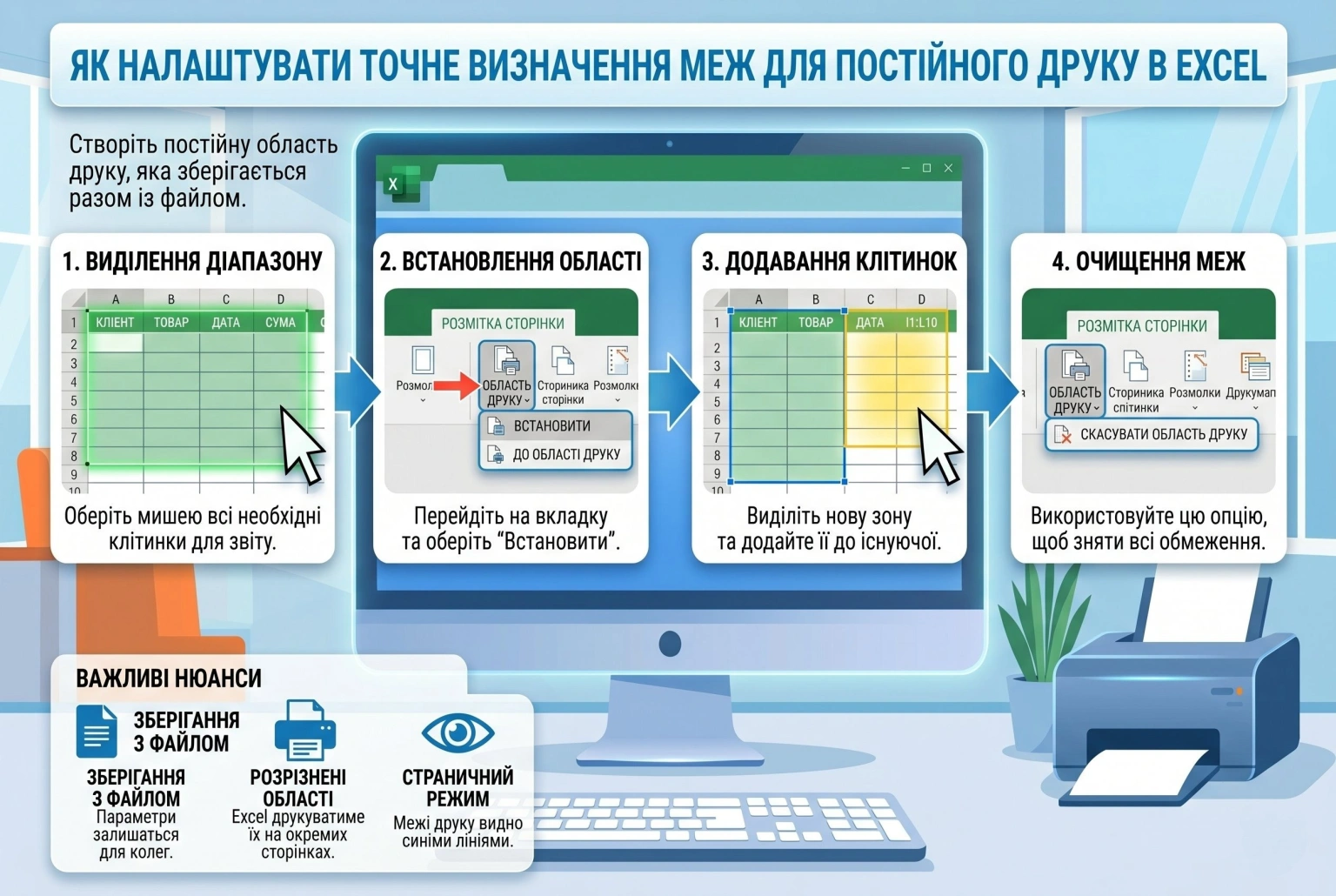
Для регулярної роботи з конкретним звітом доцільно зафіксувати певну область аркуша як постійну для друку. Це позбавляє необхідності щоразу виділяти потрібні клітинки перед натисканням клавіш Ctrl+P. Використання спеціальної команди “Область друку” на вкладці розмітки дозволяє програмі запам’ятати вибір і автоматично застосовувати його для всіх сеансів роботи.
Процес встановлення меж є інтуїтивно зрозумілим і вимагає виконання лише кількох послідовних кроків у головному інтерфейсі Excel.
Алгоритм фіксації зони:
- Виділення діапазону. Оберіть мишею всі необхідні клітинки, які мають бути відображені на паперовому носії.
- Встановлення області. Перейдіть на вкладку “Розмітка сторінки” та оберіть пункт “Область друку — Встановити”.
- Додавання клітинок. Виділіть нову зону та натисніть “Додати до області друку” для розширення існуючої зони.
- Очищення меж. Використовуйте опцію “Скасувати область друку” для повного повернення до стандартних меж документа.
Важливо пам’ятати, що налаштована область друку зберігається безпосередньо разом із файлом. Це означає, що при відкритті документа на іншому комп’ютері або надсиланні його колегам, параметри залишаться незмінними. Користувачеві не доведеться заново налаштовувати межі, оскільки програма зчитає метадані та запропонує саме той фрагмент, який був раніше визначений власником як пріоритетний для виводу на будь-який паперовий носій.
Якщо ви працюєте з декількома розрізненими областями на одному аркуші, Excel за замовчуванням друкуватиме кожну з них на новій сторінці. Це варто враховувати при плануванні структури документа, щоб уникнути витрати паперу. Контроль за розривами здійснюється у спеціальному режимі перегляду, де межі відображаються яскравими синіми лініями.
Методи оптимізації таблиць під розмір аркуша
Оптимізація великих масивів даних під розмір сторінки є ключовим етапом. Це дозволяє компактно розмістити інформацію, зберігаючи при цьому зручний розмір шрифту.
| Режим масштабування | Опис основної функції | Кінцевий результат |
|---|---|---|
| Вписати стовпці на сторінку | Стискає ширину таблиці до меж одного аркуша | Зберігає цілісність рядків по горизонталі |
| Вписати всі рядки | Уміщує всю довжину звіту на одну сторінку | Ідеально для довгих, але вузьких списків |
| Вписати весь аркуш | Зменшує об’єкт до розміру однієї сторінки | Максимальне стиснення всієї інформації |
Для точного припасування використовують вікно “Параметри сторінки”, де доступне ручне регулювання відсоткового масштабу. Це корисно, коли автоматичне вписування робить текст занадто дрібним. Наприклад, встановлення 90% замість стандартних 100% часто вирішує проблему однієї “зайвої” колонки, що не влазить у межі. Також тут можна задати конкретну кількість сторінок завширшки та заввишки, що змусить програму самостійно розрахувати оптимальний ступінь стиснення даних без втрати якості тексту.
Конфігурація орієнтації та розмітки сторінки
Фізичні параметри паперу та положення аркуша суттєво впливають на візуальне сприйняття складних табличних даних.
Центрування даних — це процес автоматичного вирівнювання таблиці відносно меж сторінки по горизонталі або вертикалі для естетичного вигляду.
Вибір між книжковою та альбомною орієнтацією залежить від кількості колонок у вашому звіті. Якщо таблиця містить понад сім стовпців, альбомний формат буде значно ефективнішим, оскільки він дозволяє уникнути сильного масштабування. Це зберігає комфортний розмір літер і цифр, що є критичним для якісних фінансових документів.
Налаштування полів дозволяє розширити корисну площу аркуша або залишити місце для підшивки в папку. Звичайні поля підходять для стандартних листів, тоді як вузькі поля дають змогу вмістити більше даних без зменшення шрифту. У вікні “Параметри сторінки” можна вручну вказати відстань від краю до тексту в сантиметрах. Важливо також звертати увагу на додавання колонтитулів, які автоматично відображатимуть номери сторінок або назву компанії. Це значно спрощує ідентифікацію документів у великих паперових архівах організації.
Вирівнювання таблиці по центру сторінки дозволяє уникнути ефекту “зміщення” до верхнього лівого кута. На вкладці “Поля” достатньо поставити відповідні прапорці, щоб система самостійно збалансувала вільний білий простір.
Правильно підібрані поля та орієнтація створюють візуальний баланс, роблячи звіт зручним для тривалого вивчення.
Друк наскрізних заголовків на кожній сторінці
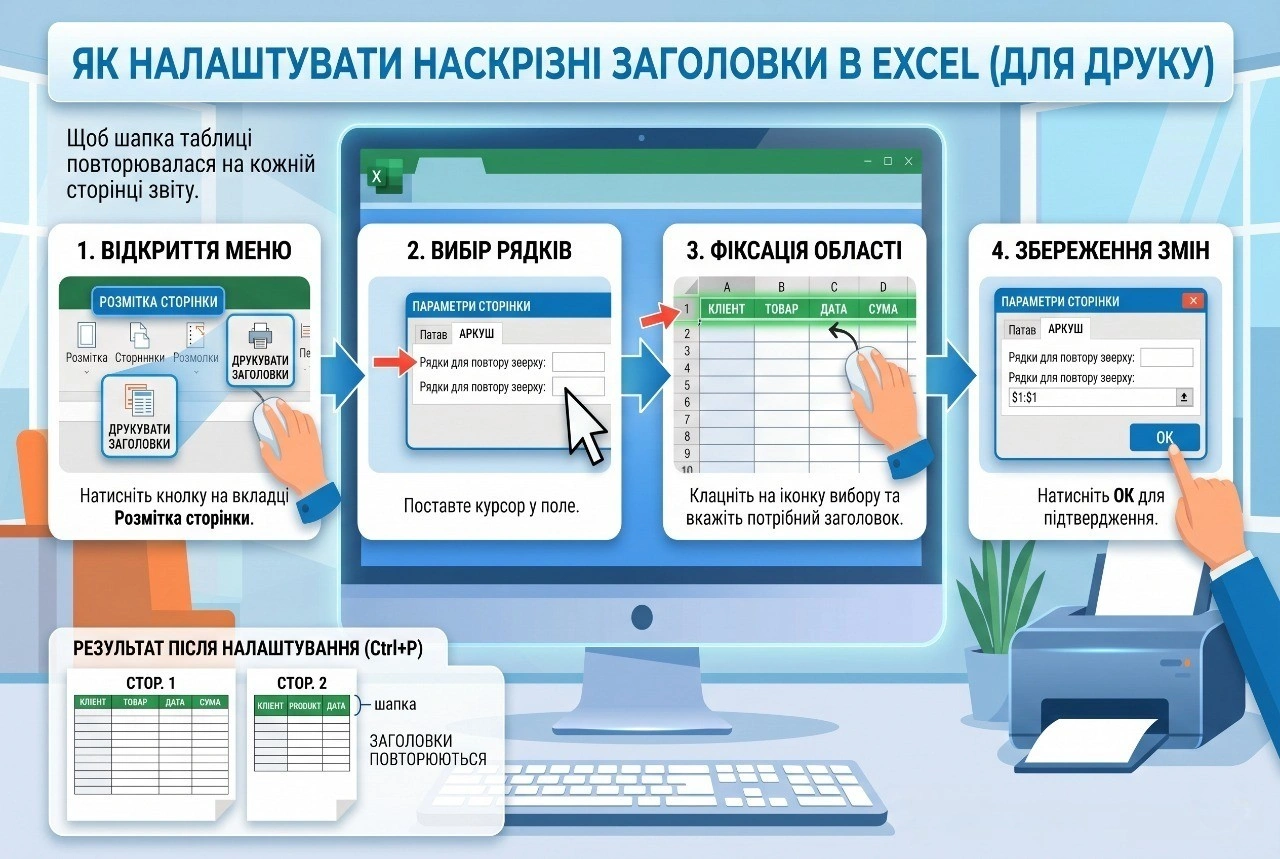
Друк багатосторінкових звітів потребує наявності наскрізних заголовків, щоб читач розумів зміст колонок на кожному новому листі.
Порядок налаштування заголовків:
- Відкриття меню. Перейдіть на вкладку “Розмітка сторінки” та натисніть кнопку “Друкувати заголовки”.
- Вибір рядків. У вікні “Параметри сторінки” активуйте поле під назвою “Рядки для повтору зверху”.
- Фіксація області. Клацніть на іконку вибору та вкажіть мишею потрібний рядок безпосередньо на аркуші.
- Збереження змін. Натисніть кнопку “ОК” для підтвердження та перевірте результат у вікні перегляду.
Звичайне закріплення областей, яке ми використовуємо для зручного прокручування на екрані, не працює під час друку. Це поширена помилка, коли користувач очікує автоматичного переносу “шапки” таблиці на папір. Для цього існує спеціальна технологія друку наскрізних рядків і стовпців. Такий підхід гарантує, що назва кожного стовпця буде продубльована на початку кожного наступного аркуша, що робить документ цілісним та інформативним для колег.
Акцентуємо на тому, що редагування цих параметрів неможливе безпосередньо у вікні попереднього перегляду друку. Для внесення будь-яких змін у структуру наскрізних заголовків необхідно повернутися до робочого режиму аркуша. Це обмеження допомагає уникнути випадкових зсувів даних під час підготовки.
Виведення приміток та технічних даних на папір
Інколи звіт потребує виведення додаткових елементів, які зазвичай залишаються прихованими в електронному вигляді. Це стосується приміток, нотаток та технічної розмітки, що допомагає краще зрозуміти логіку розрахунків. Excel пропонує гнучкі налаштування виводу коментарів: їх можна розмістити або безпосередньо на місці виникнення, або зібрати окремим списком у самому кінці документа. Другий варіант є більш професійним, оскільки він не закриває основні цифри та дозволяє легко знайти потрібне пояснення до конкретної клітинки.
Користувач може активувати відображення допоміжних об’єктів через параметри сторінки на вкладці “Аркуш”. Це дозволяє зробити документ більш деталізованим для технічних спеціалістів, аналітиків або зовнішніх аудиторів.
Об’єкти для додаткового друку:
- Коментарі та нотатки. Можливість вибору між відображенням поруч із клітинкою або в кінці аркуша.
- Помилки клітинок. Заміна кодів помилок на порожні місця, прочерки або спеціальні символи.
- Лінії сітки. Друк світло-сірих меж клітинок для таблиць, що не мають власного оформлення.
- Заголовки рядків. Виведення технічних назв стовпців і рядків (A, B, C та 1, 2, 3) на папір.
Друк зведених таблиць має свої особливості, оскільки їх структура може динамічно змінюватися. Перед виведенням на папір рекомендується переконатися, що всі фільтри встановлені правильно, а проміжні підсумки відображаються у зручному форматі. Якщо зведена таблиця містить зрізи або часові шкали, їх також можна роздрукувати, попередньо розташовуючи у видимій області аркуша для збереження загального аналітичного контексту. Більше інструкцій можна знайти на сайтах support.microsoft.com або exceljet.net.
Відображення ліній сітки є критично важливим для технічних документів, де відсутнє кольорове оформлення.
Можливість друку заголовків рядків і стовпців дозволяє швидше орієнтуватися у формулах при перевірці паперових копій. Це перетворює звичайну таблицю на точну карту даних, де кожна адреса клітинки чітко ідентифікується, що значно прискорює робочі процеси при звірці показників у звіті.
Вибір конкретного інструменту друку залежить від структури даних: для широких таблиць пріоритетним є масштабування та орієнтація, а для багатосторінкових — закріплення заголовків. Ефективний друк досягається лише через попередній перегляд та комбінацію декількох параметрів розмітки, що гарантує високу якість вашого звіту.









Коментарі