
 Автор
Автор 
Перехід між різними мобільними екосистемами сьогодні став звичною справою, а процес міграції даних з Android на iOS перестав бути технічно складним завданням для пересічного користувача. Збереження цілісності контактів, медіафайлів та історії листування є головним пріоритетом, адже це цифровий фундамент нашого повсякденного життя. На щастя, існують як автоматизовані інструменти від виробника, так і ручні способи синхронізації, які дозволяють комфортно адаптуватися до нового пристрою Apple.
Базові технічні умови для стабільної міграції
Перед початком копіювання інформації вкрай важливо забезпечити стабільність енергопостачання та якісного зв’язку. Обидва смартфони обов’язково підключіть до надійних джерел живлення, а також активуйте на пристроях стабільну мережу Wi-Fi.
Критичні параметри перенесення:
- Версія ОС. Наявність на старому смартфоні операційної системи Android версії не нижче 4.4.
- Вільне місце. Обсяг пам’яті на iPhone має бути достатнім для прийняття всього масиву даних.
- Оновлення Chrome. Необхідно встановити останню версію браузера на Android для коректного експорту закладок.
Окрему увагу приділіть обсягу пам’яті, оскільки контент на Android, включаючи дані на карті MicroSD, у жодному разі не повинен перевищувати загальну місткість внутрішнього сховища вашого нового iPhone. Якщо на карті пам’яті зберігаються гігабайти відео високої чіткості, краще заздалегідь перевірити залишок вільного місця в iOS. Це допоможе уникнути помилок переривання та гарантує, що ваша медіатека буде успішно перенесена до пам’яті.
Алгоритм роботи з офіційним застосунком Move to iOS
Для максимально простого та автоматизованого процесу скористайтеся фірмовою програмою Move to iOS, яку можна безкоштовно завантажити з магазину Play Market прямо зараз.
- Початок налаштування. Під час першої активації iPhone оберіть у меню пункт «Перенести дані з Android».
- Отримання коду. Дочекайтеся появи на екрані iOS одноразового цифрового коду та введіть його у застосунку на Android.
- Вибір контенту. Відмітьте галочками типи файлів, які потрібно скопіювати, та підтвердьте початок передачі.
Після запуску почнеться безпосередня передача даних через локальне з’єднання. Обидва пристрої мають знаходитися поруч один з одним до повного завершення індикації прогресу на екрані iOS, навіть якщо Android показує фініш раніше. Не вимикайте гаджети та не намагайтеся запускати інші програми під час цього процесу. Важливо, щоб iPhone залишався на екрані перенесення до останньої секунди, інакше файлова структура може бути пошкоджена, і вам доведеться починати всю процедуру міграції з самого початку.
Зверніть увагу, що будь-яке використання телефону або вхідні дзвінки на Android під час активного процесу передачі можуть миттєво перервати з’єднання між пристроями.
Коли смуга завантаження на iPhone повністю заповниться, натисніть «Готово» на старому пристрої та продовжуйте налаштування на новому. На останньому етапі вам буде запропоновано завершити налаштування Apple ID для синхронізації всіх перенесених застосунків та сервісів.
Синхронізація облікових записів через хмарні сервіси Google
Якщо вам потрібно перенести лише базову інформацію, таку як пошта, контакти та календарі, найефективнішим методом стане використання хмарної синхронізації Gmail. Для цього на вашому новому iPhone перейдіть у меню «Налаштування», знайдіть розділ «Паролі та облікові записи», натисніть «Додати обліковий запис» та виберіть «Google». Після введення логіна та пароля на сайті mail.google.com система запропонує вибрати типи даних, які ви хочете підключити до хмарного сховища.
| Тип інформації | Метод синхронізації |
|---|---|
| Контакти | Автоматична прив’язка до Google Account |
| Календарі | Синхронізація через Google Calendar |
| Нотатки | Використання хмарного сервісу Google Keep |
Головна перевага цього способу полягає в тому, що після авторизації будь-які зміни в даних на одному пристрої будуть автоматично підтягуватися на інший без вашої участі.
Експорт мультимедіа та документів за допомогою комп’ютера
Використання персонального комп’ютера як посередника залишається найнадійнішим варіантом для перенесення великих масивів важких фотографій та відео високої роздільної здатності на новий телефон.
Необхідне програмне забезпечення:
- Android File Transfer. Програма на сайті android.com/filetransfer для роботи з файловою системою на комп’ютерах Mac.
- Провідник Windows. Дозволяє підключити смартфон як звичайний накопичувач для ручного копіювання файлів.
- iTunes або Finder. Офіційні інструменти на apple.com/itunes для завантаження медіафайлів у пам’ять iPhone.
Процес починається з копіювання папок DCIM та Pictures зі старого смартфона на жорсткий диск комп’ютера через кабель USB. Після цього підключіть iPhone до ПК та запустіть iTunes або відкрийте Finder. Виберіть підключений пристрій, перейдіть до розділу «Фото» та вкажіть шлях до папок, які ви щойно зберегли. Натисніть кнопку синхронізації, і система самостійно завантажить усі медіафайли у внутрішню бібліотеку вашого нового смартфона.
Екосистема Apple підтримує більшість сучасних стандартів, тому пристрої виконують автоматичну конвертацію деяких специфічних медіафайлів для забезпечення коректного відтворення.
Перенесення архівів листування та медіафайлів WhatsApp
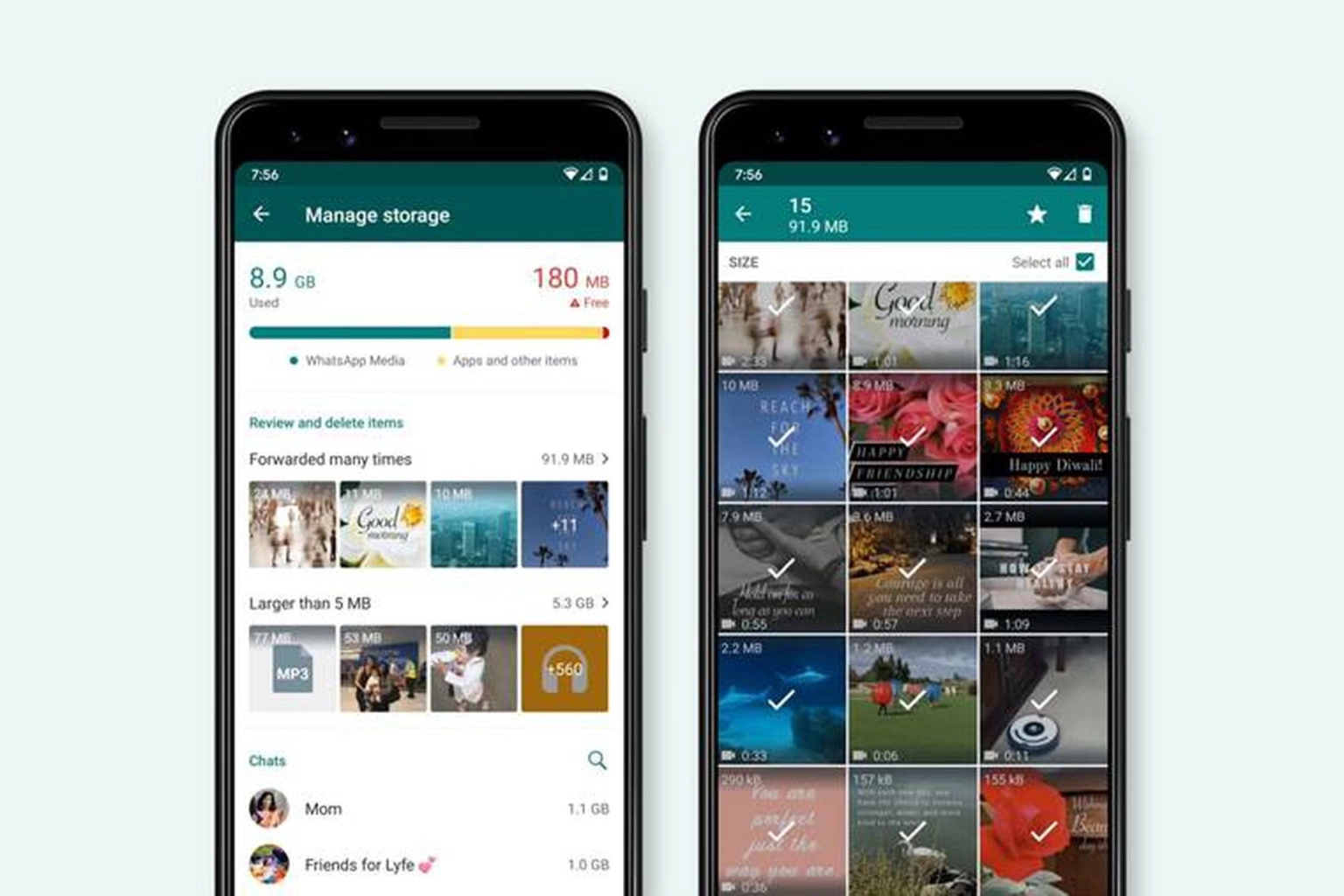
Сьогодні інтеграція перенесення WhatsApp у загальний процес Move to iOS дозволяє назавжди зберегти історію спілкування без сторонніх платних утиліт. Для успіху операції необхідно мати версію месенджера не нижче 2.22 на обох пристроях та обов’язково використовувати той самий номер телефону на новому iPhone. Пам’ятайте, що старий телефон має залишатися розблокованим протягом усього часу, а дані будуть зашифровані перед відправленням, що гарантує повну безпеку вашої приватної кореспонденції користувача.
- Вибір додатка. У переліку даних для перенесення в додатку Move to iOS позначте пункт WhatsApp.
- Шифрування даних. Натисніть кнопку «Старт» на Android для підготовки та шифрування архіву чатів.
- Авторизація. Після копіювання встановіть месенджер на iPhone та пройдіть авторизацію за номером.
Тривалість цього процесу може варіюватися від кількох хвилин до години, залежно від розміру архіву чатів та кількості медіафайлів у ваших розмовах.
| Що переноситься | Що не переноситься |
|---|---|
| Текстові повідомлення та фото | Історія вхідних та вихідних дзвінків |
| Голосові повідомлення та відео | Статуси та назви каналів |
Ручне копіювання контактів через SIM-карту та VCF-файли
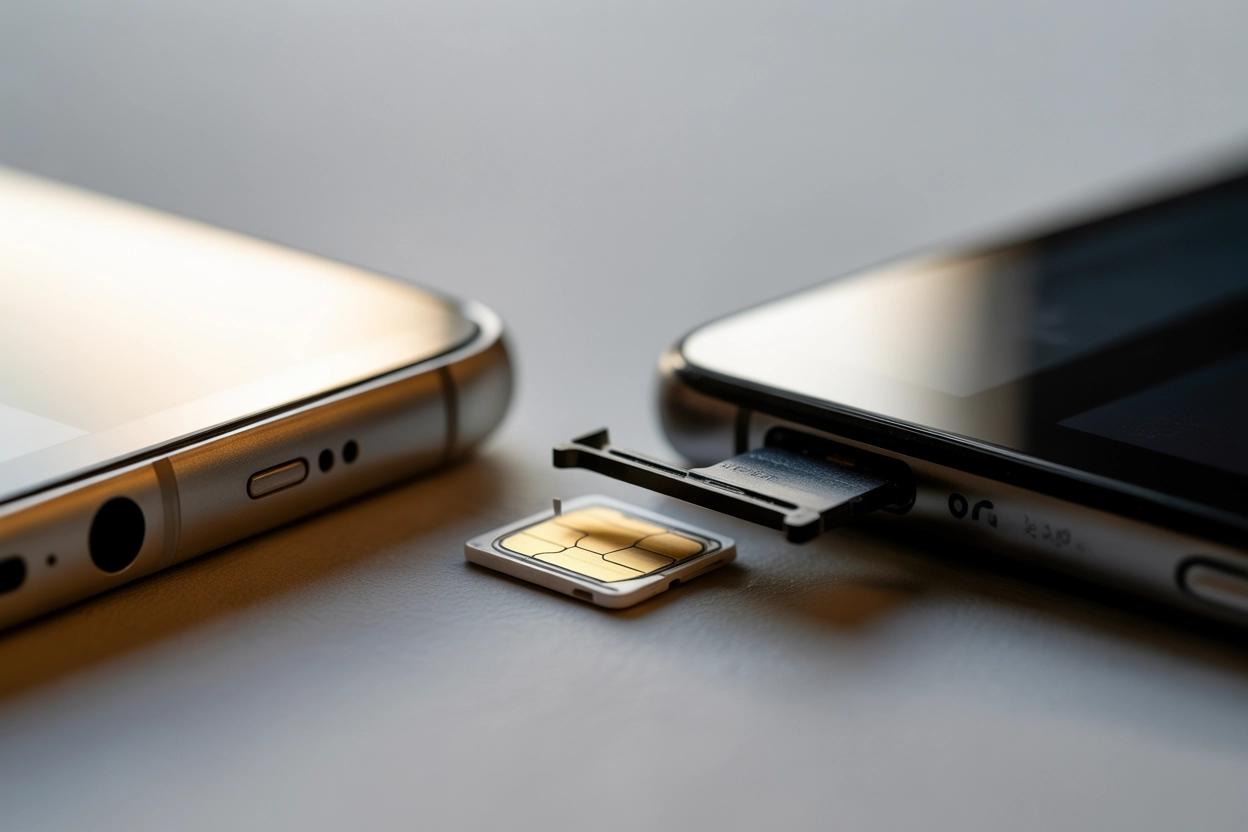
Найдавніший, але досі дієвий спосіб передбачає фізичне переміщення SIM-карти між слотами пристроїв. Після того, як ви вставите картку в новий гаджет, зайдіть у «Налаштування», оберіть розділ «Контакти» та натисніть на функцію «Імпортувати контакти SIM». Це дозволить миттєво перенести базові номери телефонів у пам’ять iPhone.
Переваги методу VCF:
- Повнота даних. Збереження фото контактів та декількох номерів на одне ім’я.
- Додаткова інформація. Перенесення адрес електронної пошти та посад.
- Універсальність. Можливість створити резервну копію в одному компактному файлі.
Для цього створіть файл .vcf через меню експорту в книзі Android та збережіть його у внутрішній пам’яті пристрою.
Створений файл можна дуже швидко відправити на iPhone через електронну пошту, месенджер або навіть через хмарне сховище google.com/drive.
Останній крок — відкриття отриманого файлу безпосередньо на iOS. Система автоматично розпізнає формат і запропонує миттєво додати всі записи до вашої телефонної книги. Ви зможете або об’єднати їх з існуючими даними, або створити абсолютно новий список. Цей метод є ідеальним для тих, хто не хоче залежати від стабільності інтернет-з’єднання під час налаштування смартфона або має специфічні вимоги до форматування контактних даних у своїй базі номерів.
Який метод міграції виявиться найбільш ефективним саме для вас?
Вибір оптимального способу перенесення інформації залежить від стадії налаштування вашого iPhone та обсягу файлів. Якщо смартфон новий — ідеальним рішенням є офіційний додаток, тоді як для часткового перенесення окремих елементів краще підійдуть хмарні сервіси або комп’ютер. Головне — чітке дотримання інструкцій, що гарантує збереження кожного байта інформації під час переходу на нову екосистему, роблячи процес зміни пристрою максимально безболісним.






Коментарі