
 Автор
Автор 
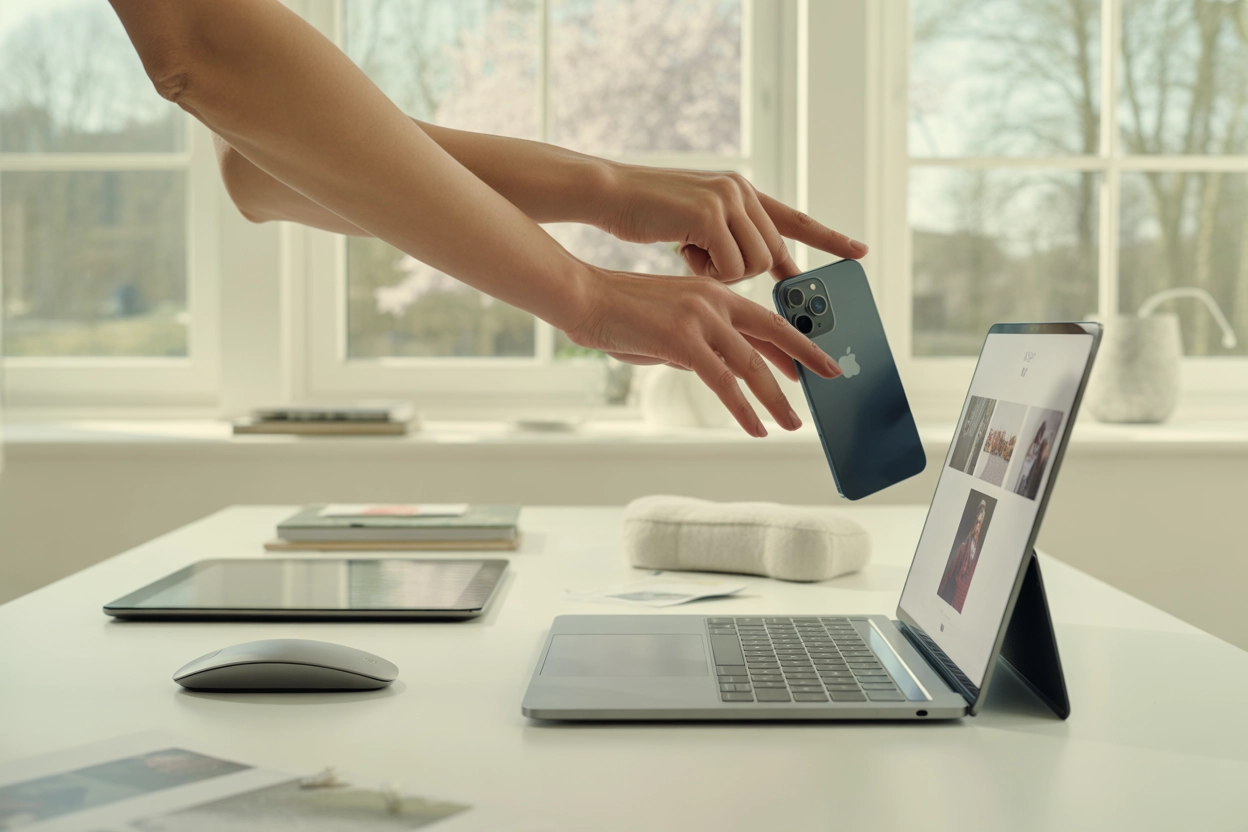
Створення стабільного зв’язку між iPhone та ноутбуком є критично важливим етапом для побудови цілісного робочого середовища, що забезпечує миттєвий обмін медіафайлами, документами та контактами. Таке сполучення дозволяє користувачеві не лише оперативно виконувати резервне копіювання даних для захисту від їхньої втрати, а й повноцінно використовувати мережеві ресурси смартфона як модема. В умовах сучасної цифрової екосистеми можливість керувати контентом телефону безпосередньо з робочого столу комп’ютера значно підвищує продуктивність праці, роблячи процес передачі інформації максимально прозорим та швидким. Це базовий крок до інтеграції мобільного пристрою у професійний чи персональний простір.
Дротове сполучення через інтерфейс USB
Для початку фізичного підключення необхідно використовувати оригінальний кабель Lightning або USB-C, обов’язково розблокувавши екран iPhone для підтвердження доступу.
Алгоритм підключення:
- Підключення до роз’єму. Вставте кабель у смартфон та USB-порт ноутбука для швидкого зв’язку.
- Вибір «Довіряти». Підтвердьте запит довіри на розблокованому екрані вашого смартфона iPhone.
- Введення пароля. Введіть пін-код телефону для надання повного доступу до всієї внутрішньої файлової системи.
Після виконання цих дій операційна система ноутбука розпізнає смартфон як зовнішній цифровий носій. Користувач отримує доступ до внутрішньої пам’яті, де в папці DCIM зберігаються всі фотографії та відео. Це дозволяє переносити медіаконтент за допомогою звичайного копіювання через провідник.
Використання дротового інтерфейсу залишається найбільш надійним методом при роботі з великими масивами даних або відео високої роздільної здатності. На відміну від бездротових протоколів, кабельне з’єднання забезпечує стабільно високу швидкість передачі без ризику розриву сесії через перешкоди в мережі Wi-Fi. Крім того, такий спосіб дозволяє одночасно заряджати акумулятор смартфона, що є надзвичайно важливим під час тривалих робочих процесів чи копіювання бібліотек.
Інструменти синхронізації медіаконтенту в Windows
Офіційне програмне забезпечення від Apple для ОС Windows є ключовим інструментом глибокої синхронізації.
| Програмний інструмент Apple ПЗ | Доступні функції та можливості софту |
|---|---|
| Класичний додаток Apple iTunes Win | Керування музикою, фільмами, завантаження контенту зі сховищ, робота з подкастами та придбання софту. |
| Новий сервіс Apple Devices для Windows | Оновлення прошивки iOS, синхронізація медіа, контактів, календарів та створення локальних бекапів. |
Процес починається з авторизації через єдиний ідентифікатор Apple ID, що дозволяє об’єднати пристрої. Це відкриває шлях до повної персоналізації обміну даними між комп’ютером та мобільним гаджетом у захищеному режимі.
У налаштуваннях програми користувач може самостійно обрати конкретні типи інформації для автоматичної синхронізації, включаючи контакти, календарі та нотатки. Система буде оновлювати медіатеку та бази даних кожного разу, коли iPhone підключається до ноутбука, що гарантує ідентичність інформації на обох платформах без втручання людини.
Окрему увагу варто приділити функції створення локальних резервних копій, які зберігаються безпосередньо на диску ноутбука. Для гарантування безпеки конфіденційної інформації розробники передбачили опцію шифрування бекапів. Це означає, що всі ваші паролі, дані програм «Здоров’я» та історія дзвінків будуть захищені унікальним паролем. Такий підхід робить зберігання даних значно безпечнішим, ніж використання хмарних сховищ без додаткових засобів захисту чи верифікації.
Активація режиму модема для роздачі інтернету
Для використання мобільного інтернету на ноутбуці потрібно перейти в «Параметри» iPhone, вибрати пункт «Власний хот-спот» та активувати перемикач «Дозволити іншим приєднуватися».
Назва мережі зазвичай збігається з іменем вашого iPhone, тому для забезпечення безпеки рекомендується встановити складний пароль, що містить цифри та символи різних регістрів для запобігання стороннього доступу.
Способи з’єднання:
- Через Wi-Fi. Знайдіть назву вашого iPhone у списку доступних бездротових мереж ноутбука та введіть пароль.
- Через Bluetooth. Створіть пару між пристроями в системних параметрах обох девайсів для передачі даних.
- Через кабель. Підключіть телефон до USB-порту для автоматичної появи мережі.
Активація режиму модема суттєво прискорює розряджання акумулятора, оскільки смартфон постійно підтримує активний зв’язок і передає дані. Про стан підключення сигналізує спеціальний індикатор на верхній панелі екрана iPhone, який зазвичай забарвлюється у блакитний колір. При використанні кабелю для роздачі інтернету пристрій паралельно підзаряджається, що є оптимальним рішенням для тривалих сесій.
Інтеграція через сервіс Зв’язок із Windows
Додаток «Зв’язок із Windows» дозволяє інтегрувати iPhone безпосередньо в інтерфейс Windows 11 для роботи зі сповіщеннями.
Вимоги до системи:
- Активний Bluetooth. Бездротовий модуль зв’язку має бути ввімкнений на обох пристроях одночасно для підтримки постійного обміну інформацією.
- Додаток Link to Windows. Необхідно завантажити та встановити цей офіційний клієнт на смартфон з магазину App Store для успішної інтеграції з ПК.
- Системні дозволи. Надайте доступ до контактів та повідомлень у налаштуваннях приватності смартфона для коректної роботи всіх функцій програми.
Процес сполучення починається зі сканування QR-коду, що відображається на екрані ноутбука. Після надання дозволів користувач може переглядати повідомлення, здійснювати виклики та навіть вести діалоги в iMessage. Це дозволяє не відволікатися на телефон, використовуючи клавіатуру комп’ютера для швидкого набору текстів.
Дистанційна передача файлів за допомогою iCloud

Бездротова синхронізація через хмарний сервіс iCloud забезпечує доступ до файлів без необхідності будь-якого фізичного контакту між вашими пристроями.
Принцип роботи базується на технології iCloud Drive та сервісі «Фотографії iCloud», де будь-яка зміна або нове фото миттєво завантажуються в хмару. Це означає, що документ, відредагований на айфоні, через кілька секунд з’явиться в папці на ноутбуці, забезпечуючи неперервність робочого процесу в реальному часі незалежно від місця.
Компоненти для синхронізації:
- Електронна пошта. Автоматична миттєва синхронізація всіх листів та створених папок у поштовій скриньці користувача.
- Контакти. Оперативне оновлення телефонної книги та списку контактів на всіх підключених девайсах системи.
- Закладки браузерів. Наскрізний спільний доступ до всіх обраних сайтів через браузер Safari на вашому пристрої.
- Паролі. Безпечне використання збережених даних та кодів через інтегровану систему зв’язки ключів Apple.
- Нагадування. Синхронізація всіх списків справ та важливих дат між вашим смартфоном та календарем ноутбука.
Веб-інтерфейс на сайті icloud.com є найшвидшим способом отримати доступ до даних на чужому комп’ютері без інсталяції додаткового програмного забезпечення.
Для постійної роботи краще встановити клієнт iCloud для Windows з магазину Microsoft Store. Програма інтегрує хмарні папки безпосередньо у системний «Провідник», створюючи ілюзію локального зберігання файлів. Користувач може легко перетягувати документи між дисками ноутбука та хмарою, причому інтеграція охоплює також і закладки браузерів та паролі у «В’язці ключів». Це перетворює ноутбук на повноцінне продовження екосистеми смартфона з автоматичним керуванням простором.
Особливості взаємодії з екосистемою macOS
Власники MacBook мають найбільше переваг, оскільки в macOS функція синхронізації є частиною Finder, що позбавляє необхідності встановлювати iTunes.
| Тип з’єднання пристроїв | Функціональні можливості системи |
|---|---|
| Finder (Локальна синхронізація через Finder) | Керування музикою, створення локальних бекапів та оновлення iOS. |
| Continuity (Бездротові сервіси Apple) | AirDrop, Handoff, спільний буфер обміну та камера наступності. |
У налаштуваннях Finder можна активувати функцію автоматичного резервного копіювання при кожному підключенні. Також варто увімкнути опцію «Показувати цей iPhone, коли встановлено зв’язок із Wi-Fi», що дозволяє синхронізувати медіатеку без кабелів, коли обидва пристрої в одній мережі.
Переваги AirDrop:
- Миттєвість. Файли з’являються у папці ноутбука за секунди.
- Якість. Фото та відео передаються без стиснення даних.
- Простота. Не потрібно використовувати дроти чи хмари.
- Зручність. Швидкий обмін кліком через системне меню «Поділитися».
Технологія AirDrop забезпечує миттєве перенесення фотографій або посилань без втрати якості, що є незамінним інструментом для швидкого обміну контентом між девайсами.
Функція Continuity Camera дозволяє використовувати iPhone як професійну веб-камеру для відеодзвінків на Mac. Система автоматично розпізнає смартфон, який знаходиться поруч, і перемикає відеопотік на його основну камеру, значно покращуючи якість картинки під час онлайн-конференцій або презентацій.
Ще одна унікальна можливість — це використання смартфона як інтелектуального сканера. Користувач може натиснути праву кнопку миші на робочому столі Mac і вибрати опцію імпорту документа. Камера iPhone миттєво активується, дозволяючи зробити знімок документа, який після автоматичної обробки та вирівнювання країв одразу з’явиться у вибраній папці на комп’ютері. Така синергія робить роботу з паперовими носіями максимально зручною та швидкою.
Який метод інтеграції пристроїв виявиться найефективнішим у вашому випадку
Вибір способу сполучення диктується конкретною метою користувача, будь то швидка роздача інтернету в дорозі, глибока синхронізація медіатеки через iTunes чи миттєвий обмін файлами в межах екосистеми Apple. Кожен варіант має свої переваги в швидкості або зручності, тому оптимальним рішенням стає комбінування дротових і хмарних методів для забезпечення максимально ефективної мобільності.








Коментарі