
 Автор
Автор 
Якісний аудіозапис став критичною потребою для дистанційної роботи, проведення стрімів та створення професійного цифрового контенту. Вбудовані мікрофони більшості ноутбуків часто не здатні забезпечити належну чіткість голосу, оскільки вони вловлюють шум системи охолодження та внутрішні електронні наведення. Використання зовнішнього обладнання дозволяє кардинально змінити ситуацію, а процес синхронізації пристроїв є цілком доступним для кожного користувача, якщо розуміти специфіку сучасних інтерфейсів і дотримуватися послідовності дій при їх з’єднанні.
Різновиди портів та фізичних інтерфейсів
Першим кроком є візуальна ідентифікація роз’ємів на корпусі ноутбука та штекера самого мікрофона. Сучасна техніка використовує кілька стандартів, кожен з яких має свої особливості передачі сигналу та живлення пристрою для запису звуку.
Основні типи роз’ємів:
- 3.5 mm jack. Найбільш поширений аналоговий порт. Він буває роздільним (тільки для мікрофона, зазвичай рожевого кольору) або комбінованим (TRRS), куди підключаються гарнітури з чотириконтактним штекером.
- USB-A та USB-C. Універсальні цифрові порти, що використовуються для конденсаторних мікрофонів із вбудованими перетворювачами.
- XLR. Професійний триконтактний роз’єм, який неможливо під’єднати до ноутбука напряму без спеціального обладнання.
- Lightning. Зустрічається рідко, переважно в мікрофонах, орієнтованих на екосистему Apple.
Важливо розрізняти штекери TRS (два кільця — три контакти) та TRRS (три кільця — чотири контакти). Якщо підключити мікрофон зі штекером TRS у комбінований роз’єм ноутбука без перехідника, система може просто не побачити пристрій, оскільки контакти не співпадуть із розпіновкою гнізда.
Підключення цифрових пристроїв через USB
Підключення мікрофонів за допомогою USB-інтерфейсу вважається найпростішим і найнадійнішим методом для звичайного користувача. Такі пристрої фактично є зовнішніми звуковими картами, оскільки вони самостійно перетворюють аналоговий сигнал капсуля в цифрові дані. Це виключає появу шумів, які часто генерує дешевий інтегрований аудіочіп материнської плати ноутбука.
При підключенні спрацьовує технологія Plug-and-Play. Операційна система автоматично ініціалізує нове обладнання, завантажує необхідні драйвери з власної бази або з мережі та готує мікрофон до роботи протягом кількох секунд. Якщо ноутбук оснащений лише портами USB-C, а мікрофон має кабель USB-A, рекомендується використовувати якісні адаптери для збереження стабільності живлення пристрою.
Використання аналогового входу 3.5 мм
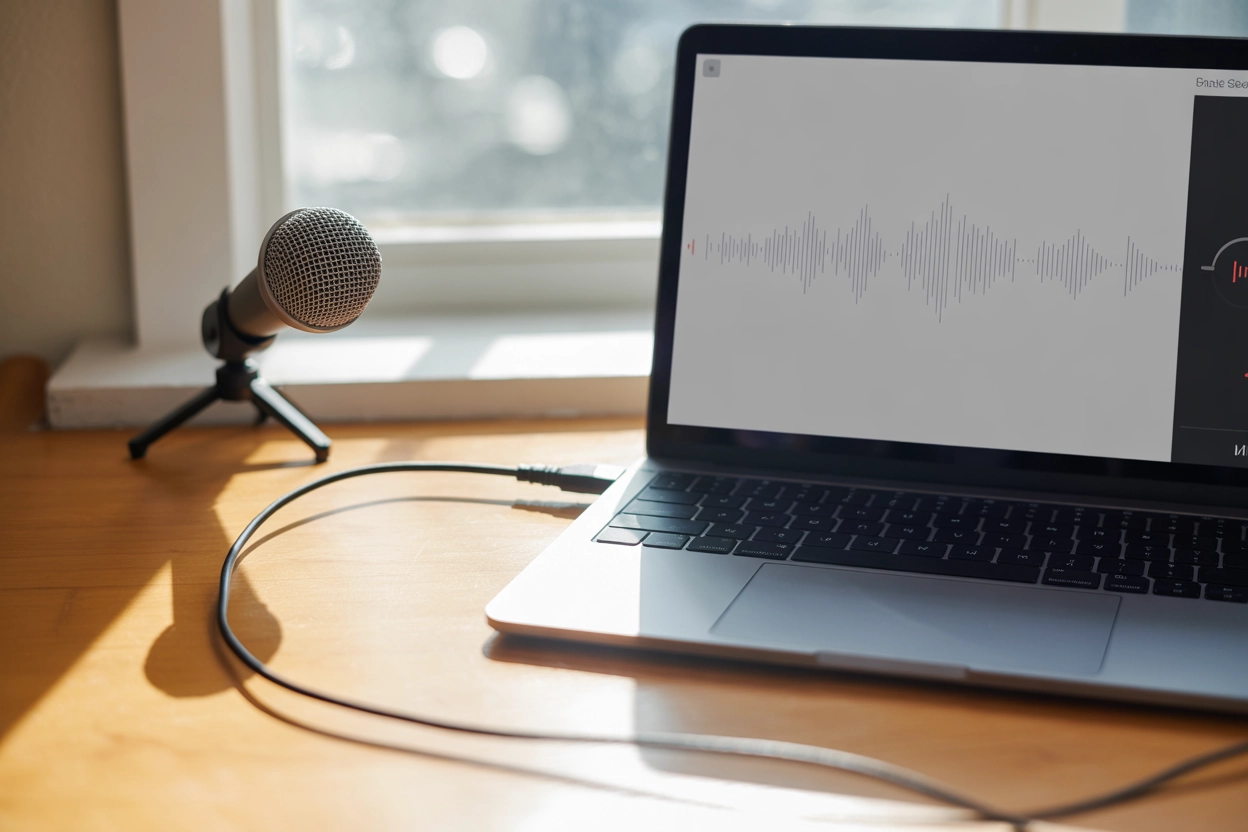
Аналогове підключення вимагає уваги до деталей розведення контактів на штекері. Якщо ваш мікрофон має стандартний 3.5 мм штекер, його потрібно вставити у відповідне гніздо на бічній панелі ноутбука. У старих моделях лептопів для цього передбачено окремий вхід, позначений значком мікрофона. У нових пристроях частіше зустрічається один суміщений порт для навушників і мікрофона одночасно.
Варіанти розв’язання проблем сумісності:
- Використання сплітера. Спеціальний Y-подібний перехідник дозволяє розділити комбінований порт ноутбука на два окремі входи.
- Адаптер TRS-TRRS. Необхідний для коректної роботи мікрофонів від камер (TRS) з гарнітурними входами ноутбуків (TRRS).
- Пряме підключення. Актуальне для динамічних мікрофонів, які не потребують додаткового живлення від порту.
Бездротове з’єднання через Bluetooth
Для підключення бездротового мікрофона необхідно активувати модуль зв’язку в налаштуваннях операційної системи. Після переведення мікрофона в режим пошуку (pairing mode), він з’явиться у списку доступних пристроїв на екрані ноутбука. Потрібно вибрати його та дочекатися завершення встановлення зв’язку.
Для стабільного передавання голосу без затримок відстань між мікрофоном та ноутбуком не повинна перевищувати 5 — 7 метрів, а на шляху сигналу не має бути масивних перешкод.
Слід враховувати, що Bluetooth-з’єднання залежить від рівня заряду акумулятора. При критично низькому рівні енергії якість звуку може погіршуватися, з’являтимуться артефакти або раптові розриви сигналу. Також важливо перевірити, чи підтримує мікрофон сучасні кодеки для мінімізації затримки звуку під час прямого ефіру.
Застосування зовнішніх звукових карт
Зовнішня звукова карта або аудіоінтерфейс стають необхідними, коли потрібно підключити професійне обладнання або якщо штатна звукова карта ноутбука видає занадто багато перешкод. Такі пристрої підключаються через USB і забезпечують високу якість дискретизації сигналу, а також надають можливість апаратного регулювання підсилення прямо на корпусі адаптера.
Порівняння типів зовнішніх аудіопристроїв:
| Тип пристрою | Розрядність (біт) | Частота (кГц) | Призначення |
|---|---|---|---|
| USB-адаптер (“свисток”) | 16 | 44.1 / 48 | Офісні дзвінки, прості навушники |
| Напівпрофесійна карта | 24 | 96 | Стрімінг, запис вокалу |
| Професійний інтерфейс | 24 / 32 | 192 | Студійний запис, обробка звуку |
Програмне налаштування звуку в системі
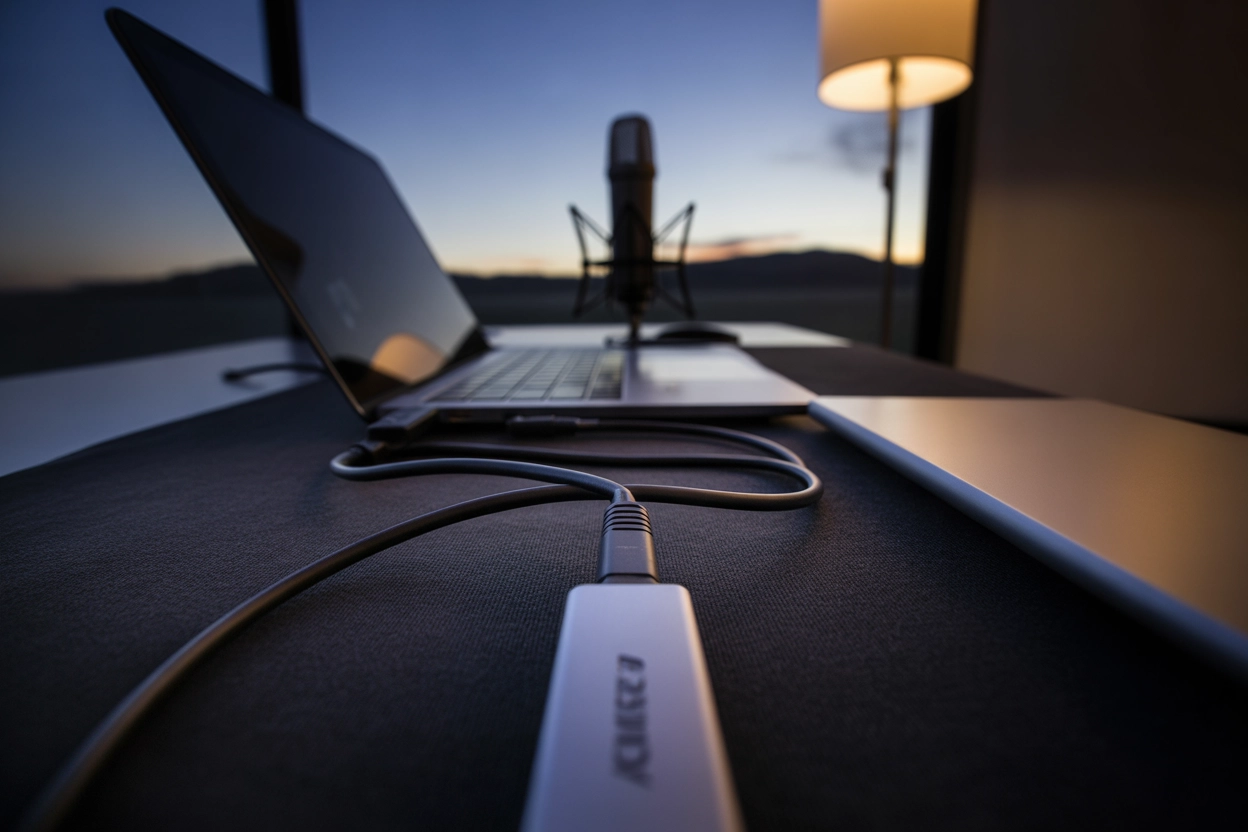
Після фізичного підключення необхідно перевірити програмну частину. У Windows потрібно зайти в «Параметри звуку» через панель керування або скористатися пошуком. У розділі «Вхід» слід переконатися, що саме ваш зовнішній мікрофон вибраний як пристрій за замовчуванням, інакше система продовжужить використовувати вбудований датчик ноутбука.
Важливим етапом є калібрування рівнів. Занадто висока чутливість (Decibel gain) призведе до виникнення перевантажень і спотворень (кліппінгу), тоді як занижена зробить голос тихим і нерозбірливим. Рекомендується виставляти рівень так, щоб при найгучніших звуках індикатор не доходив до червоної зони.
Алгоритм налаштування параметрів:
- Відкриття властивостей пристрою. Потрібно натиснути правою кнопкою миші на іконку гучності та вибрати «Звуки», далі вкладку «Запис».
- Встановлення пріоритету. Виберіть потрібний мікрофон і натисніть «Використовувати за замовчуванням».
- Регулювання рівнів. У вкладці «Рівні» встановіть повзунок на позначку 80 — 90% для чистого звучання без підсилення.
- Активація ефектів. За наявності відповідної вкладки увімкніть «Пригнічення шуму» або «Скасування відлуння».
Тестування та перевірка роботи обладнання
Для швидкої перевірки звуку в ОС Windows існує функція «Прослухати з цього пристрою». Активувавши її у властивостях мікрофона, ви зможете чути свій голос у навушниках у реальному часі. Це допомагає виявити фонові шуми або занадто сильне шипіння ще до початку запису чи трансляції.
Додатково варто звернути увагу на візуальний індикатор гучності. Під час розмови смужка еквалайзера має активно рухатися. Якщо індикатор не реагує на голос, перевірте положення кнопки «Mute» на самому мікрофоні — це найчастіша причина відсутності звуку при справному підключенні.
На завершення протестуйте обладнання в конкретних програмах, як-от Zoom, Skype або OBS. Кожен додаток має власні налаштування аудіо, які можуть ігнорувати системні параметри. Переконайтеся, що в налаштуваннях кожної окремої програми вибрано правильний вхідний пристрій, а автоматичне регулювання гучності не створює зайвих перепадів звукового тиску.
Хоча надійна фіксація штекера в роз’ємі є базовою умовою, фінальна якість аудіо завжди залежатиме від комплексної взаємодії апаратної частини та програмного забезпечення. Чистий голос на записі — це результат правильного вибору інтерфейсу під конкретний ноутбук, використання якісних екранованих кабелів та точного калібрування рівнів у системі. Баланс між технічними можливостями обладнання та потребами користувача, будь то звичайна відеоконференція чи професійне створення підкастів, дозволяє досягти професійного звучання навіть у домашніх умовах.







Коментарі