
 Автор
Автор 
Використання пароля на домашньому комп’ютері, де не зберігається конфіденційна корпоративна чи фінансова інформація, часто стає зайвою перешкодою. Кожного разу, коли ви вмикаєте пристрій або виводите його з режиму сну, необхідність введення комбінації символів забирає дорогоцінний час. Відключення цієї функції дозволяє значно прискорити процес завантаження операційної системи та робить взаємодію з інтерфейсом максимально плавною і комфортною для звичайного користувача. Проте варто розуміти, що такий крок дещо знижує загальну захищеність системи від сторонніх осіб.
Локальні профілі та облікові записи Microsoft
Сучасні версії Windows 10 та 11 пропонують два основні шляхи ідентифікації користувача: локальний обліковий запис або профіль Microsoft. Локальний варіант працює виключно в межах вашої системи та не потребує з’єднання з серверами компанії, що спрощує процес повного видалення захисту. Натомість хмарний профіль синхронізує налаштування та дані на різних пристроях, вимагаючи введення пароля від пошти Outlook або Hotmail.
Типи ідентифікації користувача:
- Локальний профіль. Зберігає дані авторизації на жорсткому диску комп’ютера.
- Обліковий запис Microsoft. Вимагає підключення до мережі для верифікації хмарного пароля.
- Біометричний модуль TPM. Відповідає за безпечне збереження ключів шифрування та ПІН-кодів.
Процес деактивації захисту суттєво різниться залежно від того, чи прив’язана система до онлайн-сервісів розробника програм.
Для хмарних профілів повне зняття пароля неможливе без переходу на локальну модель входу, оскільки Microsoft вимагає постійної валідації безпеки. У налаштуваннях авторизації важливо враховувати наявність модуля TPM (Trusted Platform Module), який може блокувати спроби автоматичного входу, якщо активовані функції Windows Hello. Користувачам слід заздалегідь перевірити статус синхронізації у браузері на сайті https://www.google.com/search?q=account.microsoft.com.
Команда netplwiz для деактивації вікна входу
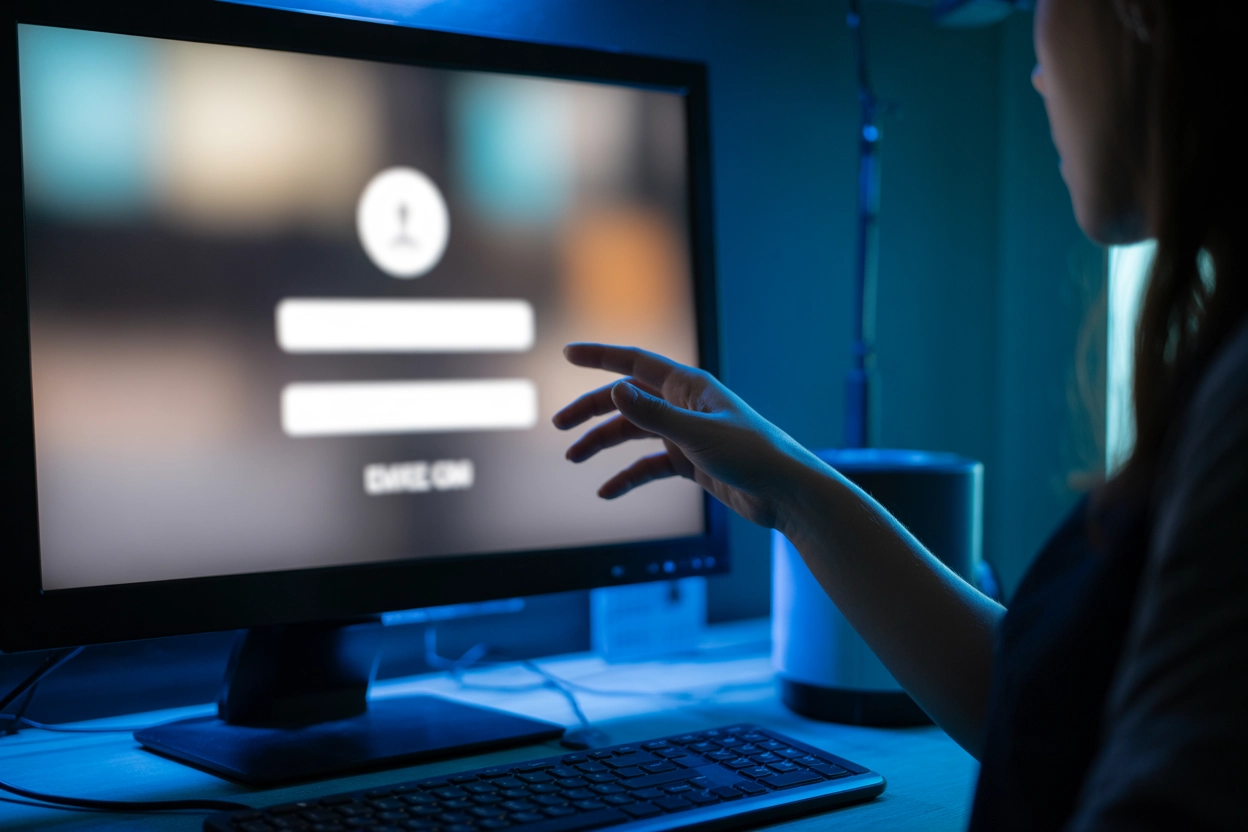
Найпопулярнішим інструментом для автоматизації входу є системна утиліта керування обліковими записами, яка дозволяє обійти вікно запиту без повної зміни налаштувань безпеки. Цей метод ідеально підходить для ситуацій, коли ви хочете зберегти сам пароль у системі, але не бажаєте вводити його вручну після кожного перезапуску.
Алгоритм налаштування автоматичного входу:
- Запуск вікна. Натисніть клавіші Win+R та введіть команду netplwiz у поле.
- Вибір користувача. Виберіть потрібне ім’я зі списку у вікні, що з’явилося на екрані.
- Зняття прапорця. Приберіть галочку з пункту вимоги введення імені користувача та пароля.
- Підтвердження. Натисніть «Застосувати» та введіть дійсний пароль у вікні підтвердження.
Після виконання цих кроків система запросить поточну комбінацію символів двічі для верифікації операції. Це критичний момент, оскільки помилка в написанні пароля призведе до створення дубліката облікового запису на екрані привітання, який не дозволить увійти в систему автоматично. Важливо вводити саме той пароль, який зараз використовується для входу, а не новий ПІН-код. Системне вікно виглядає як стандартний запит ідентифікаторів, де потрібно вказати назву профілю та секретний код.
Якщо поле з галочкою відсутнє, це означає, що у вашій Windows 11 активована функція виключного входу через Windows Hello, яку необхідно заздалегідь вимкнути в меню конфіденційності та безпеки профілю.
Рекомендується перезавантажити пристрій одразу після налаштування, щоб переконатися в успішності процедури. Автоматичний вхід спрацьовує миттєво, пропускаючи етап заповнення полів на заблокованому екрані. У разі виникнення помилок авторизації ви завжди зможете повернутися до утиліти netplwiz, знову активувати прапорець і перевірити коректність введених даних для вашого основного профілю користувача.
Редагування налаштувань безпеки через меню параметри
Повне видалення пароля для локальних облікових записів здійснюється через штатний інтерфейс операційної системи, що забезпечує найвищий рівень стабільності. Для цього необхідно відкрити головне меню «Пуск» та перейти до розділу «Параметри», де зосереджені всі інструменти керування пристроєм. Саме тут знаходиться вкладка «Облікові записи», яка дозволяє редагувати параметри безпеки та змінювати методи ідентифікації власника.
У правій частині вікна або в бічному меню виберіть пункт «Варіанти входу», де відображаються всі доступні методи захисту: від біометрії до звичайного пароля. Натисніть на відповідний розділ, щоб розгорнути додаткові дії.
Покрокове видалення коду доступу:
- Вибір методу. Клікніть на пункт «Пароль» серед запропонованих варіантів ідентифікації.
- Запуск зміни. Натисніть кнопку «Змінити», щоб розпочати процедуру редагування ключа.
- Верифікація. Введіть поточний діючий код для підтвердження прав доступу до системи.
- Обнулення. Залиште поля для нового пароля абсолютно порожніми та завершіть процес.
Специфіка Windows 11 полягає в тому, що кнопка зміни може бути неактивною, якщо ввімкнено параметр «Покращена безпека Windows Hello». У такому разі спочатку потрібно перевести перемикач у положення «Вимкнено» в цьому ж розділі параметрів, інакше система вимагатиме лише цифрові ПІН-коди замість текстових ключів.
Після завершення всіх маніпуляцій система більше не запитуватиме жодних даних при вході до локального профілю.
Важливо пам’ятати, що такий метод працює лише для тих акаунтів, які не прив’язані до електронної пошти Microsoft. Якщо ж ви використовуєте онлайн-профіль, замість видалення пароля вам буде запропоновано перейти на локальний обліковий запис. Для цього в розділі «Ваші дані» виберіть опцію «Увійти натомість за допомогою місцевого облікового запису». Це розірве зв’язок із хмарою та дозволить залишити поля пароля пустими, забезпечуючи миттєвий доступ до робочого столу після ввімкнення ПК.
Користувачі часто ігнорують підказку пароля, проте при створенні «пустого» ключа вона також повинна залишатися не заповненою. Це гарантує відсутність будь-яких діалогових вікон під час завантаження. Система автоматично збереже зміни та застосує їх при наступному сеансі роботи з пристроєм.
Вимкнення додаткових засобів ідентифікації Windows Hello
Сучасні засоби захисту Windows Hello включають ПІН-коди, сканування відбитків пальців та розпізнавання обличчя, які часто дублюють основний пароль. Їх деактивація є обов’язковим етапом для повного спрощення входу.
Видалення ПІН-коду може призвести до втрати доступу до зашифрованих розділів диска або захищених сховищ, якщо він є єдиним налаштованим способом відновлення доступу до ключів BitLocker у вашій операційній системі.
Щоб анулювати ці дані, перейдіть до налаштувань варіантів входу та виберіть відповідний тип біометрії або цифровий код. Натисніть кнопку «Видалити» поруч із кожним активним елементом. Якщо кнопка недоступна, перевірте, чи не ввімкнено вимогу використання лише Windows Hello для облікових записів Microsoft. Після очищення цих параметрів система повернеться до стандартної форми входу, де замість сканування буде вимагатися звичайний текстовий пароль, який потім можна прибрати іншими методами.
Методи відновлення доступу через зовнішні носії
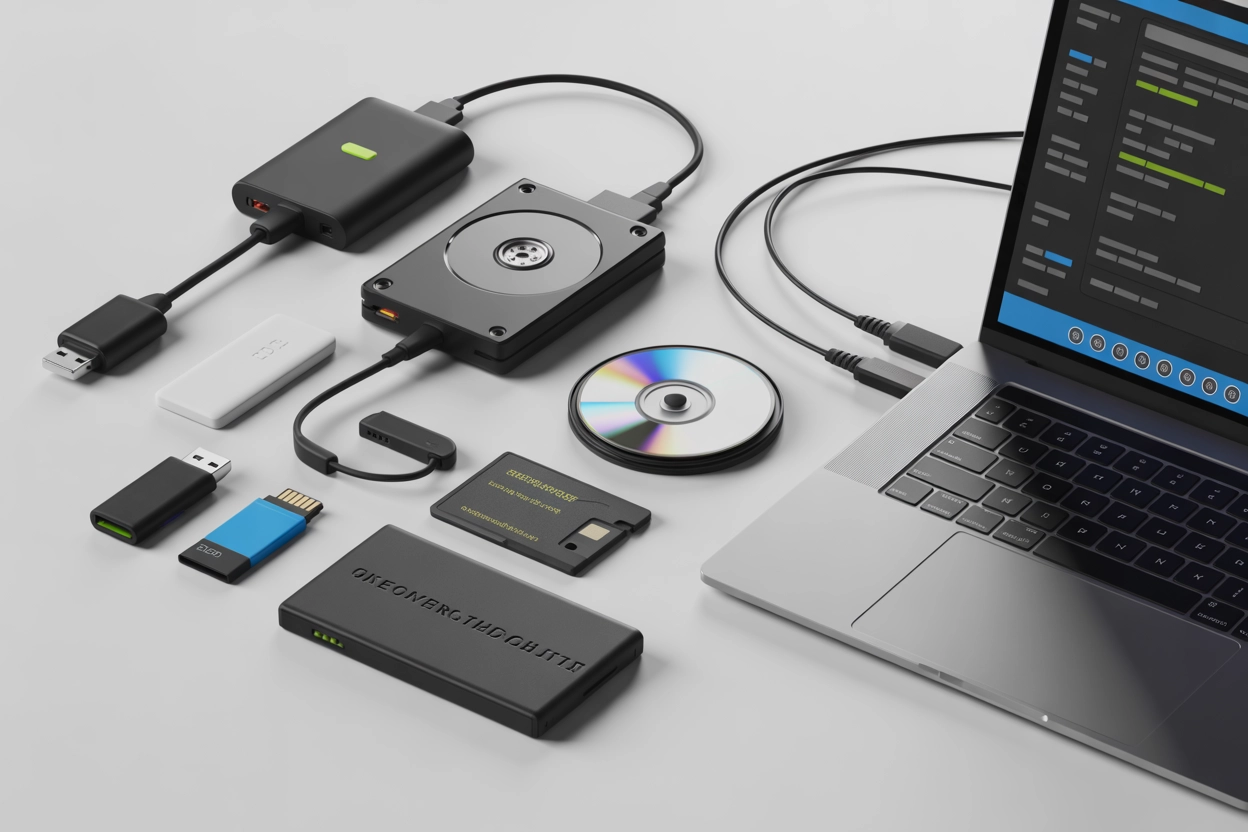
У ситуаціях, коли доступ до комп’ютера втрачено через забутий пароль, на допомогу приходять зовнішні носії. Штатний засіб Windows дозволяє заздалегідь створити «дискету скидання» на USB-флешці, яка містить файл userkey.psw з вашими ідентифікаційними даними. Якщо ж такого накопичувача немає, доводиться використовувати завантажувальні медіа з інструментами відновлення або стороннє програмне забезпечення. Ці утиліти дозволяють редагувати реєстр та файли бази даних SAM, де система зберігає хешовані коди всіх локальних користувачів.
| Засіб | Тип доступу | Складність |
| Диск скидання | Штатний файл | Низька |
| Завантажувальна флешка | Системне середовище | Середня |
| Стороннє ПЗ | Пряме очищення SAM | Висока |
Використання стороннього софту, такого як Lazesoft Recovery My Password, дозволяє обнулити хеш без знання старого коду. Програма завантажується з флешки ще до старту Windows і надає графічний інтерфейс для вибору потрібного профілю та видалення його захисту. Це найефективніший спосіб відновлення доступу при повній втраті контролю.
Користувачам слід бути обережними з подібним інструментарієм, оскільки несанкціоноване втручання в базу даних SAM може пошкодити структуру облікових записів або викликати збої завантаження.
Робота з файлом userkey.psw є максимально безпечною, адже вона передбачена самими розробниками системи. Достатньо вставити флешку у роз’єм та натиснути посилання «Скинути пароль» на екрані блокування після невдалої спроби вводу. Далі майстер допоможе встановити новий код або залишити поле порожнім. Це ідеальний варіант для тих, хто завчасно дбає про можливість відновлення доступу до своєї інформації.
Для створення такого диска в пошуку системи введіть «Створення диска скидання пароля» та слідуйте інструкціям майстра. Це забере лише кілька хвилин, але в майбутньому врятує від необхідності повної перевстановлення системи. Пам’ятайте, що цей метод актуальний лише для локальних профілів, оскільки пароль від облікового запису Microsoft скидається через браузер на сайті support.microsoft.com.
Керування обліковими даними через термінал системи
Просунуті користувачі часто віддають перевагу командному рядку через його швидкість та ефективність. Запустивши CMD або PowerShell від імені адміністратора, можна миттєво примусово змінити чи видалити пароль для будь-якого локального користувача системи. Основною командою для цього є net user, яка відкриває доступ до редагування параметрів профілів без необхідності навігації по численних візуальних меню та налаштуваннях.
Синтаксис виглядає наступним чином: net user “Ім’я користувача” “”. Використання лапок обов’язкове, якщо ім’я містить пробіли, а порожні подвійні лапки в кінці означають повне обнулення пароля профілю.
Наслідки відсутності авторизації для конфіденційності даних
Відмова від авторизації несе певні ризики, які варто зважити перед внесенням змін. Коли комп’ютер завантажується одразу на робочий стіл, будь-яка особа, що має фізичний доступ до пристрою, отримує повний контроль над вашими особистими файлами, історією браузера та збереженими логінами. Це особливо критично для ноутбуків, які часто переносяться та можуть бути залишені без нагляду в публічних місцях, офісах чи навіть під час подорожей у транспорті.
Потенційні загрози:
- Фізичний доступ. Кожен може відкрити ваші документи, фотографії та приватні листи.
- Мережеві вразливості. Відсутність пароля ускладнює налаштування безпечних спільних папок.
- Віддалений вхід. Багато сервісів віддаленого керування вимагають обов’язкової наявності коду.
Крім того, деякі автоматизовані скрипти та віруси легше проникають у систему, якщо обліковий запис не має базового захисту. Пароль виступає першим бар’єром, який заважає шкідливому програмному забезпеченню отримати права адміністратора без вашої згоди.
У мережевій інфраструктурі, навіть домашній, наявність ідентифікації є запорукою цілісності даних. Якщо ви використовуєте комп’ютер як сервер для мультимедіа або зберігаєте на ньому резервні копії з інших пристроїв, відсутність пароля може призвести до помилок синхронізації. Операційна система за замовчуванням блокує анонімні підключення до мережевих ресурсів з міркувань безпеки, тому після зняття захисту ви можете зіткнутися з неможливістю відкрити папку з іншого ПК чи телевізора в тій же мережі.
Також варто враховувати, що відсутність пароля робить ваш ПК вразливим до збору інформації спеціалізованим софтом, який запускається з флешки за лічені секунди за відсутності екрана блокування.
Чи варто жертвувати безпекою заради швидкості завантаження
Остаточне рішення про те, чи варто жертвувати безпекою заради швидкості завантаження, залишається за власником пристрою. Це виправданий крок лише в умовах контрольованого домашнього простору, де коло осіб, що мають доступ до техніки, обмежене членами родини. У будь-якому іншому випадку мінімальний пароль або ПІН-код залишаються критично важливим інструментом підтримки конфіденційності та цілісності ваших цифрових даних.








Коментарі