
 Автор
Автор 
Навичка швидко створювати знімки екрана на ноутбуках HP є критично важливою для сучасної комунікації та продуктивної роботи. Вона дозволяє миттєво фіксувати візуальні дані — від системних помилок і важливих документів до фрагментів відео чи вебсторінок — без встановлення стороннього софту. Використання вбудованих інструментів Windows забезпечує максимальну оперативність користувача, дозволяючи ділитися інформацією або зберігати її для подальшого аналізу в один клік, що значно оптимізує будь-які цифрові процеси та підвищує загальну зручність взаємодії з пристроєм у щоденних завданнях.
Класичне копіювання екрана в буфер обміну
Стандартна клавіша Print Screen (PrtSc) є першим і найпростішим інструментом для швидкої фіксації всього робочого столу ноутбука HP без зайвих налаштувань.
Алгоритм дій:
- Захоплення. Натисніть клавішу PrtSc для фіксації зображення в буфері.
- Вставка. Використайте комбінацію Ctrl + V у месенджері або графічному редакторі.
- Збереження. Перейдіть у меню «Файл» і виберіть пункт «Зберегти як» у програмі Paint.
Механіка роботи базової клавіші Print Screen полягає в копіюванні зображення в оперативну пам’ять (буфер обміну) без створення миттєвого файлу на диску. Це означає, що при натисканні ви не отримаєте візуального підтвердження, такого як спалах або звук, що часто збиває з пантелику новачків. Щоб перетворити цей тимчасовий знімок на документ, необхідно вручну відкрити Paint, офісний пакет Word або вікно месенджера та вставити туди вміст. Тільки після ручного збереження через внутрішнє меню обраної програми результат залишиться на диску, інакше він буде втрачений при наступному копіюванні даних.
Швидке збереження файлів у системну галерею
Використання комбінації клавіш Windows + PrtSc дозволяє значно прискорити роботу завдяки автоматизації процесу. Це найкращий вибір для користувачів, яким потрібно миттєво отримати готовий графічний файл, не відволікаючись на сторонні редактори.
Ефект короткочасного затемнення екрана під час натискання цих клавіш слугує надійним індикатором успішного захоплення зображення. Система не просто копіює дані в пам’ять, а здійснює автоматичне створення графічного об’єкта у форматі PNG, який забезпечує оптимальний баланс між високою якістю та розміром файлу. Величезна перевага методу полягає в можливості серійного створення скріншотів без необхідності постійно перемикатися між вікнами програм для їх збереження, що критично важливо під час перегляду динамічних презентацій, вебінарів або відеоінструкцій на вашому ноутбуці HP.
Система автоматично розміщує отримані матеріали за точною адресою: папка «Знімки екрана», що розташована всередині стандартної системної директорії «Зображення» у вашому профілі користувача.
Така логіка організації простору дозволяє швидко знайти всі матеріали в одному місці навіть після інтенсивної робочої сесії без додаткового пошуку.
Захоплення виключно активного робочого вікна
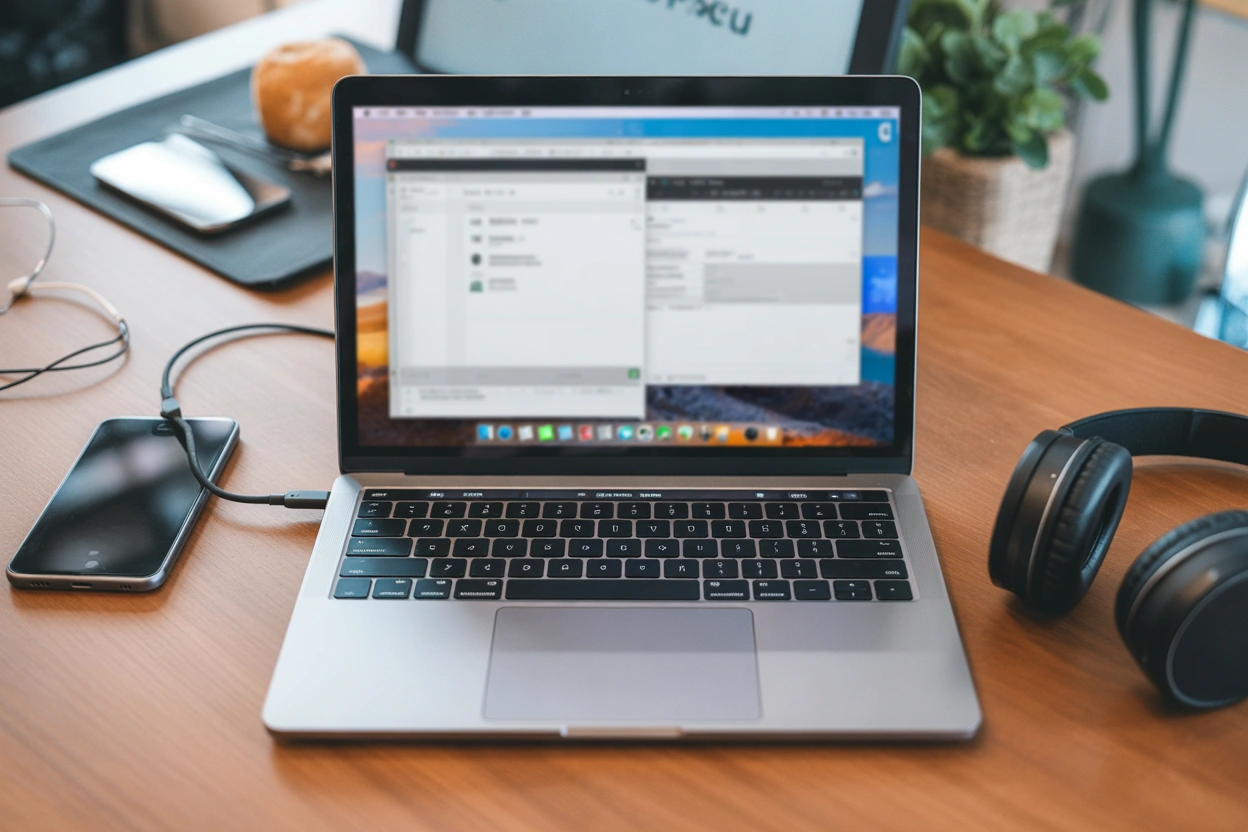
Функціонал поєднання клавіш Alt + PrtSc призначений для фокусування на конкретному об’єкті, що дозволяє робити чисті знімки без зайвих елементів робочого простору.
Відмінність цього способу від повноекранного захоплення полягає в ігноруванні панелі завдань, фонових додатків та відкритих вікон інших програм. Ви отримуєте акуратний знімок виключно активного вікна, що ідеально підходить для створення технічної документації або професійних інструкцій. Це дозволяє повністю уникнути необхідності подальшої обрізки зображення в графічних редакторах, зберігаючи лаконічний вигляд ваших матеріалів та фокусуючи увагу отримувача саме на тій інформації, яка є важливою в цей момент.
| Характеристика | Стандартний PrtSc | Комбінація Alt + PrtSc |
|---|---|---|
| Область охоплення | Увесь видимий екран | Лише активне вікно |
| Цільове використання | Загальний вид системи | Конкретний додаток чи меню |
Створення акуратних знімків окремих діалогових вікон або папок за допомогою цього методу значно економить ресурси ноутбука та час користувача. Отримане зображення копіюється в буфер обміну, тому наступним кроком має бути вставка в месенджер чи документ. Важливо пам’ятати, що система захоплює саме те вікно, яке знаходиться «зверху» і з яким ви взаємодієте. Якщо випадково натиснути на іншу частину екрана перед використанням комбінації, фокус зміститься, і результат буде неочікуваним. Цей інструмент є базовим для тих, хто прагне до чіткості у візуальній комунікації без зайвого візуального шуму.
Перед натисканням комбінації клавіш обов’язково переконайтеся, що потрібне вікно є активним (виділеним), інакше система зафіксує останній об’єкт, на якому був фокус.
Вибіркове створення фрагментів системними засобами

Вибіркове створення фрагментів системними засобами стає набагато простішим завдяки сучасному додатку «Засіб захоплення» (Snipping Tool). Викликати його на пристроях HP можна через комбінацію Windows + Shift + S, що активує спеціальне меню у верхній частині робочого екрана.
Доступні режими:
- Прямокутний фрагмент. Дозволяє виділити чітку геометричну область для точного захоплення потрібного фрагмента.
- Довільна форма. Забезпечує можливість обведення об’єктів будь-якої складної конфігурації для створення нестандартних знімків.
- Віконний режим. Автоматично розпізнає межі конкретної відкритої програми, виключаючи потрапляння фонових елементів.
- Повноекранний режим. Фіксує абсолютно всю видиму область аналогічно традиційним методам з подальшим редагуванням.
Зробити скріншот на ноутбуці HP у 2025–2026 роках можна за допомогою як класичних клавіш, так і сучасних інструментів Windows 11.
Після вибору області знімок автоматично копіюється в буфер і паралельно відкривається у вікні редагування, де можна додавати анотації, малювати лінії або виділяти текст маркером. Це найбільш гнучкий метод, оскільки він дозволяє працювати не лише зі статичними кадрами, а й витягувати текст із картинок або навіть записувати фрагменти відео з екрана. У 2026 році такий підхід є стандартом для швидкої обробки інформації в офісному та навчальному середовищі. Актуальні інструкції та оновлення завжди доступні на офіційних ресурсах hp.com та microsoft.com, а також на профільних порталах itc.ua, comfy.ua та mobileplanet.ua.
| Інструмент | Клавіші | Призначення | Результат |
|---|---|---|---|
| Фрагмент | Windows + Shift + S | Частина екрана | Файл/Буфер |
| Відео | Windows + G | Запис екрана | MP4 файл |
| Вставка | Ctrl + V | Робота з даними | Об’єкт у програмі |
| Помітки | Snipping Tool | Редагування | Змінений знімок |
Використання цих інструментів забезпечує найвищий рівень продуктивності користувача. Ви можете знайти розширені поради щодо налаштувань на сайтах telemart.ua, europc.ua, pc.com.ua, а також у тематичних блогах foxtrot.com.ua та dm.kh.ua, де регулярно публікуються оновлення для техніки HP. Головне — обрати той метод, який найкраще відповідає вашим поточним завданням і дозволяє максимально швидко зафіксувати потрібну інформацію для подальшого використання.






Коментарі