
 Автор
Автор 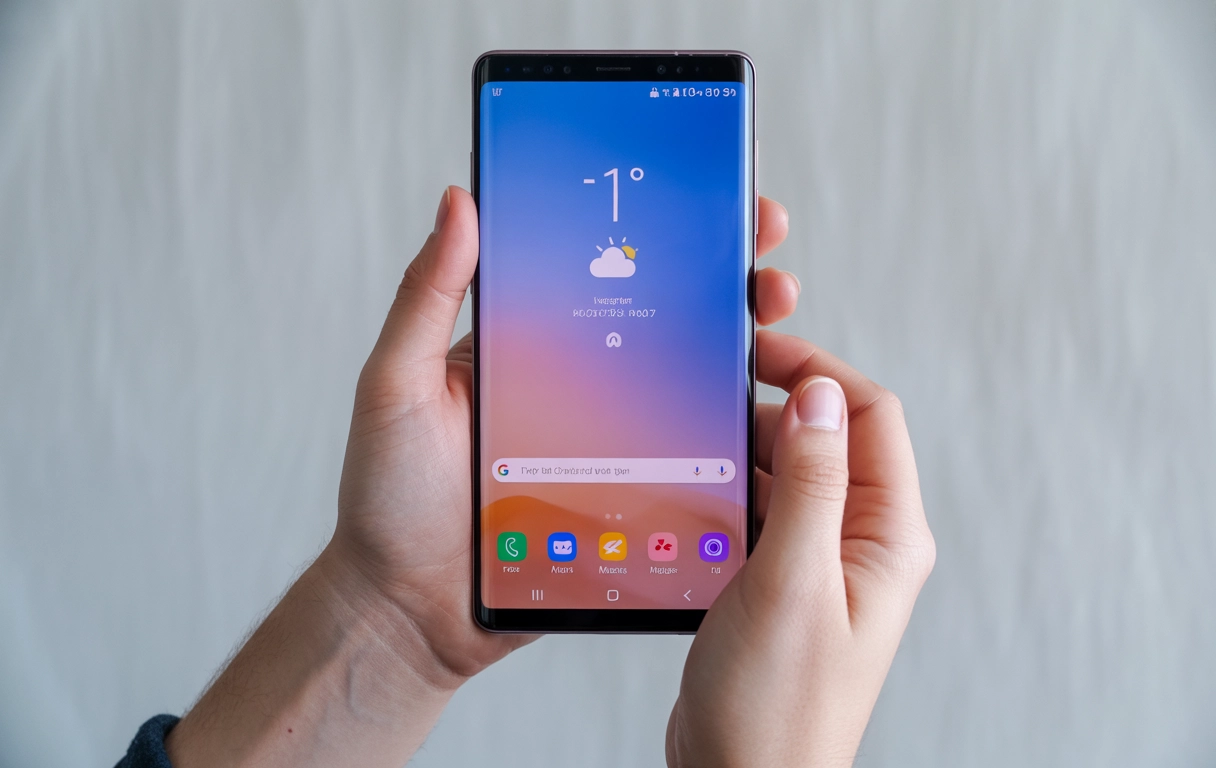
Вміння швидко зафіксувати вміст екрана є критично важливою навичкою для сучасного користувача смартфона. Це дозволяє миттєво зберегти важливу переписку, зафіксувати електронний квиток, поділитися знайденою інформацією в мережі або створити наочну інструкцію для колег. Смартфони та планшети лінійки Galaxy відрізняються від більшості конкурентів своєю гнучкістю, пропонуючи користувачам широкий арсенал методів — від звичних механічних натискань до футуристичних жестів і використання розумних алгоритмів системи Android, що робить процес взаємодії з контентом максимально швидким.
Комбінація фізичних кнопок для миттєвого знімка
Найбільш універсальний спосіб, що працює на всіх смартфонах Samsung, базується на використанні механічних клавіш. Для отримання знімка необхідно одночасно та коротко натиснути кнопку живлення та клавішу зменшення гучності. Головний нюанс полягає в тому, що ці кнопки не потрібно затискати надовго — тривале утримання може активувати меню вимкнення пристрою або перезавантаження системи. Щойно ви почуєте характерний звук затвора або побачите миготіння екрана, це означатиме, що операція пройшла успішно.
Алгоритм візуального підтвердження:
- Миготіння екрана. Дисплей на мить стискається або біліє, сигналізуючи про фіксацію кадру.
- Панель інструментів. У нижній частині екрана з’являється плаваюче меню для швидкого редагування, поширення або створення довгого скріншоту.
- Сповіщення. У системній шторці з’являється картка з мініатюрою зображення, яку можна одразу відкрити в Галереї.
Використання жестів для швидкого захоплення
Фірмова оболонка One UI пропонує інтелектуальну функцію «Palm swipe to capture», яка дозволяє створювати знімки без дотику до фізичних кнопок. Вам достатньо провести ребром долоні по всій поверхні дисплея зліва направо або навпаки. Важливо, щоб рука залишалася в контакті з екраном під час руху, інакше датчики не розпізнають команду правильно. Це особливо зручно, коли смартфон лежить на рівній поверхні і натискати бічні клавіші некомфортно.
Послідовність активації функції:
- Налаштування. Відкрийте головне меню системи та перейдіть до розділу «Розширені функції».
- Рухи та жести. Знайдіть відповідний пункт у списку та переконайтеся, що перемикач навпроти «Знімок екрана долонею» активований.
- Тестування. Спробуйте провести ребром долоні від краю до краю, уникаючи зайвого тиску на скло.
Варто враховувати технічні обмеження: цей метод автоматично вимикається в моменти, коли на екрані активна віртуальна клавіатура. Це запобігає випадковим спрацюванням під час набору тексту, оскільки система розглядає жест як частину введення даних.
Створення довгих скріншотів із прокруткою сторінки
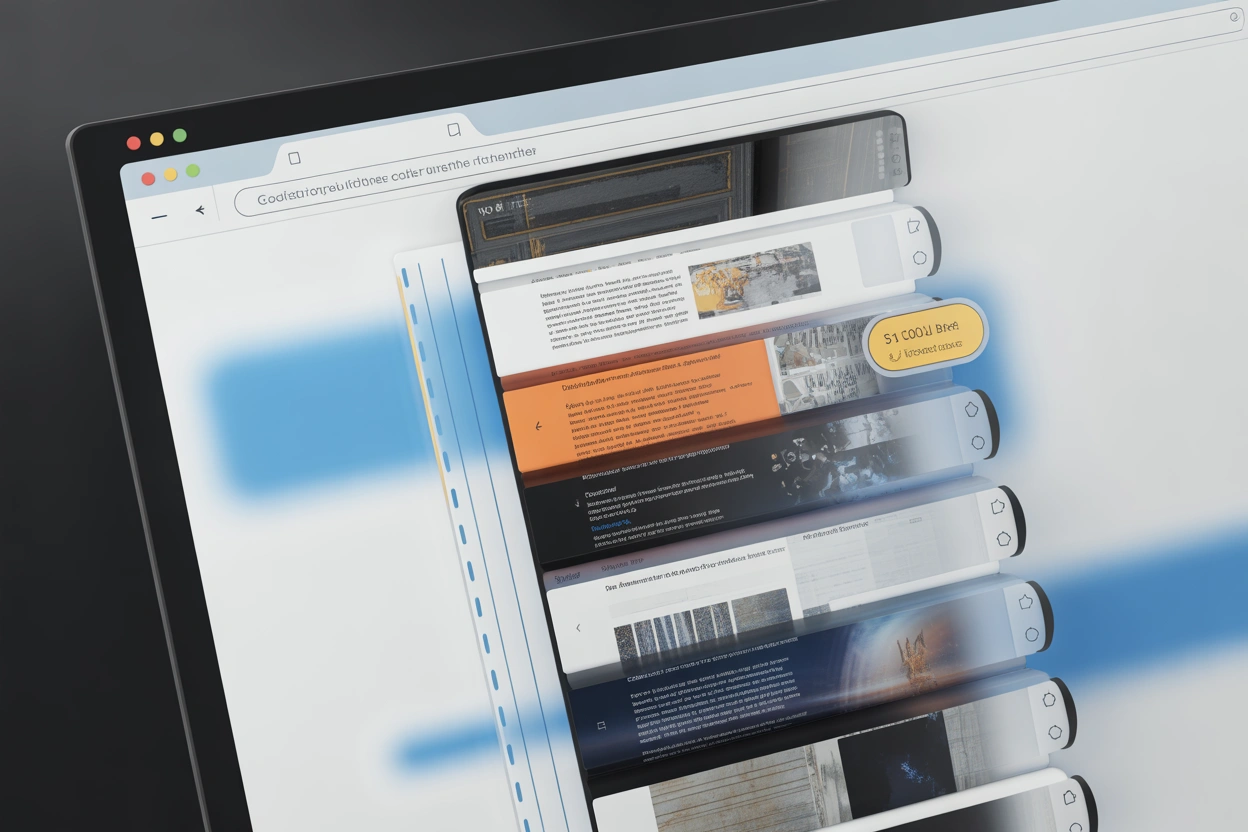
Функція «Scroll capture» є незамінним інструментом, коли потрібно зберегти не лише видиму частину екрана, а весь документ, стрічку новин або довгий діалог у месенджері. Після того як ви зробили звичайний скріншот будь-яким доступним способом, у нижній частині екрана з’явиться спеціальна панель керування. На ній потрібно натиснути іконку з двома стрілками, спрямованими вниз, після чого система автоматично прокрутить контент і додасть нову частину до попереднього знімка.
Ви можете натискати на цю кнопку кілька разів поспіль, доки не досягнете кінця сторінки або потрібного фрагмента. Після завершення прокрутки система автоматично об’єднає всі зафіксовані кадри в один цілісний вертикальний файл високої якості. Це позбавляє від необхідності робити десятки окремих фото та самостійно шукати спосіб їхнього з’єднання, що значно економить час при роботі з великими обсягами інформації.
Вибіркове захоплення областей через бічну панель
Для тих, кому потрібно зафіксувати лише конкретний фрагмент сторінки, ідеальним рішенням стане інструмент «Smart Select». Він інтегрований у бічну панель Edge, яка викликається легким звайпом від краю екрана до центру в зоні розташування спеціального маркера. У меню вибору можна обрати форму виділення — прямокутник або овал, що дозволяє отримати готове обрізане зображення без подальшого редагування в сторонніх програмах.
Ця функція дозволяє працювати з контентом точково, не засмічуючи пам’ять пристрою зайвими деталями фону чи елементами інтерфейсу. До того ж користувач отримує можливість миттєво зберегти обраний фрагмент окремим файлом.
Використання Smart Select відкриває доступ до функції оптичного розпізнавання символів (OCR). Після створення знімка фрагмента ви можете натиснути кнопку «Витягнути текст», і смартфон автоматично перетворить графічні символи на текстові дані для миттєвого копіювання в буфер обміну або перекладу.
Можливості електронного пера S Pen
Власники преміальних моделей Samsung, оснащених стилусом S Pen, мають доступ до найбільш точних інструментів фіксації екрана. При витяганні пера автоматично з’являється меню Air Command, де центральне місце займає функція «Screen Write». Це дозволяє не просто зробити знімок, а одразу перейти до нанесення рукописних заміток, виділення важливих зон маркером або додавання коментарів безпосередньо поверх зображення.
Стилус дозволяє працювати з контентом на рівні, недоступному для звичайного керування пальцями. Ви можете з неймовірною точністю вирізати складні фігури або створювати анімовані скріншоти. Завдяки високій чутливості до натискання процес додавання приміток виглядає природно, наче ви пишете на звичайному папері.
Порівняння методів захоплення:
| Характеристика | Стандартний знімок | Знімок через S Pen |
|---|---|---|
| Точність виділення | Весь екран | Довільний фрагмент |
| Можливість нотаток | Тільки через редактор | Миттєвий рукопис |
| Швидкість обрізки | Потребує часу | В один дотик |
Керування за допомогою голосових помічників
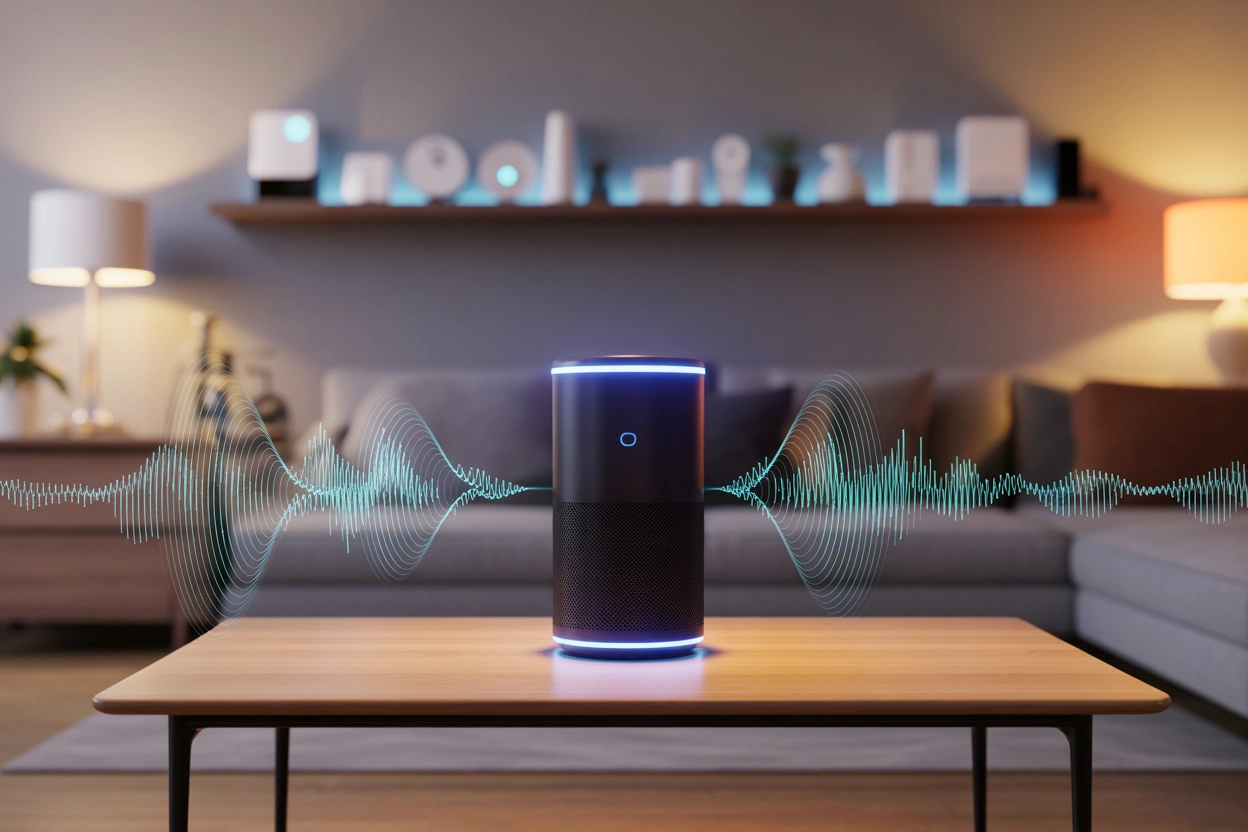
Безконтактне керування пристроєм стає особливо актуальним, коли ваші руки зайняті, ви працюєте в рукавичках або фізичний доступ до кнопок обмежений. Інтелектуальні помічники, такі як Bixby або Google Assistant, здатні виконати команду за лічені секунди.
Система самостійно зафіксує поточний стан екрана і збереже файл у теці «Screenshots», не вимагаючи від вас жодних фізичних маніпуляцій з корпусом телефону. Це надійний спосіб зберегти інформацію на ходу.
Достатньо вимовити фрази: «Hey Bixby, take a screenshot» або «Окей, Google, зроби скріншот».
Процес обробки команди відбувається майже миттєво, а отримане зображення автоматично індексується в галереї пристрою разом з іншими знімками.
Швидка кнопка в панелі сповіщень
Якщо ви не бажаєте використовувати комбінації клавіш, можна скористатися програмною кнопкою безпосередньо в інтерфейсі системи. Для цього потрібно опустити шторку швидких налаштувань двома пальцями вниз, щоб розгорнути повний перелік іконок. Якщо кнопки для знімка немає в основному списку, її можна додати вручну через режим редагування панелі.
Інструкція з додавання кнопки:
- Режим редагування. Натисніть на іконку олівця або три крапки у верхньому куті розгорнутої панелі сповіщень.
- Пошук інструмента. Знайдіть іконку «Знімок екрана» (Take screenshot) серед доступних функцій.
- Перетягування. Затисніть іконку та перетягніть її в активну зону для швидкого доступу в майбутньому.
Такий метод є чудовою альтернативою для користувачів, які мають труднощі з одночасним натисканням кнопок на протилежних боках пристрою. Тепер для створення кадру достатньо лише двох тапів по екрану.
Використання допоміжного меню функцій
Для людей, які потребують особливих умов взаємодії з гаджетом, або у випадку механічного пошкодження кнопок гучності та живлення, Samsung передбачив «Assistant Menu». Це плаваюча кнопка, яка завжди знаходиться поверх інших вікон і містить набір швидких дій. Активувавши цю опцію, ви отримуєте віртуальний пульт керування, де одна з кнопок відповідає за миттєвий скріншот.
Налаштування допоміжного меню:
- Спеціальні можливості. Зайдіть у загальні параметри смартфона та оберіть цей розділ.
- Взаємодія та спритність. Увімкніть пункт «Допоміжне меню» (Assistant Menu).
- Прозорість. Налаштуйте рівень видимості іконки, щоб вона не заважала перегляду контенту, але залишалася доступною.
Цей інструмент робить керування смартфоном Galaxy інклюзивним та безвідмовним. Навіть якщо телефон має апаратні дефекти, програмна оболонка дозволяє продовжувати повноцінно користуватися всіма функціями фіксації зображення без будь-яких обмежень.



Коментарі